

Sur une longue page, il devient difficile de retrouver un bloc ou d’en déplacer plusieurs à la fois. La vue en liste affiche tous les blocs de la page sous forme de sommaire : un clic pour aller à un bloc, un glisser-déposer pour réorganiser des sections entières. Comptez deux minutes.
Avant de commencer
La vue en liste sert surtout sur une page qui contient déjà plusieurs blocs : ce tuto part d’une page avec deux intertitres et leurs paragraphes. Pour vous entraîner sur une nouvelle page :
- Cliquez sur Saisissez le titre (le thème l’écrit en majuscules) et tapez « À propos ».
- Appuyez sur
Entrée, tapez/titre, attendez la liste, puis appuyez surEntrée: un bloc Titre apparaît. Tapez « Notre histoire ». - Appuyez sur
Entrée, puis tapez « Fondée en 1998, notre entreprise est née à Clermont-Ferrand. ». - Appuyez sur
Entrée, puis refaites l’étape 2 : tapez/titre, attendez la liste, appuyez surEntréeet tapez « Notre équipe ». - Appuyez sur
Entrée, puis tapez « Douze personnes vous accueillent. ».
Le tuto Ajouter un bloc détaille la barre oblique /. Vous pouvez aussi suivre ce tuto sur une page de votre site qui contient déjà plusieurs sections.
Étape 1
Ouvrir la vue en liste
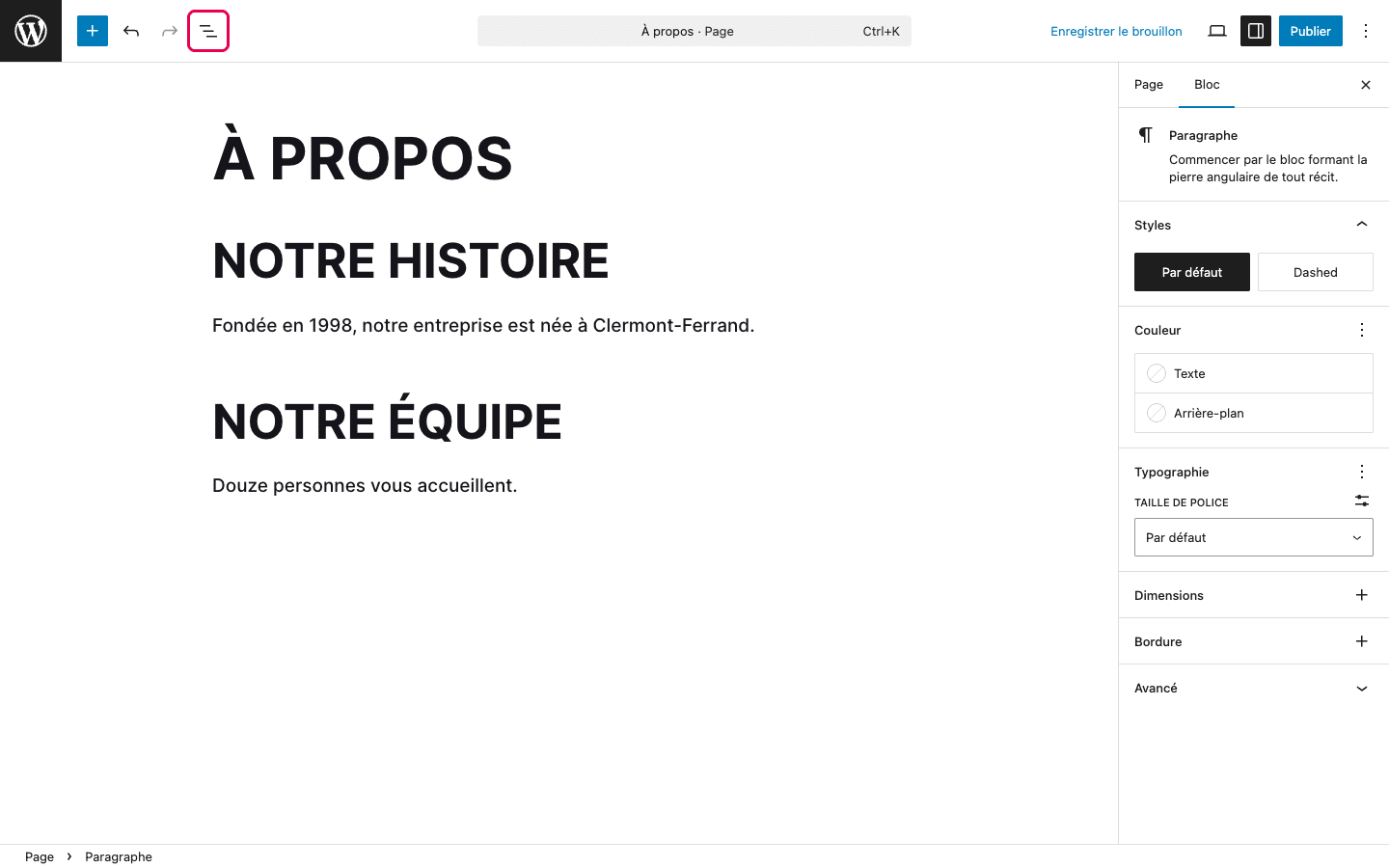
Cliquez sur le bouton Vue d’ensemble du document, à trois traits, en haut à gauche de l’éditeur.
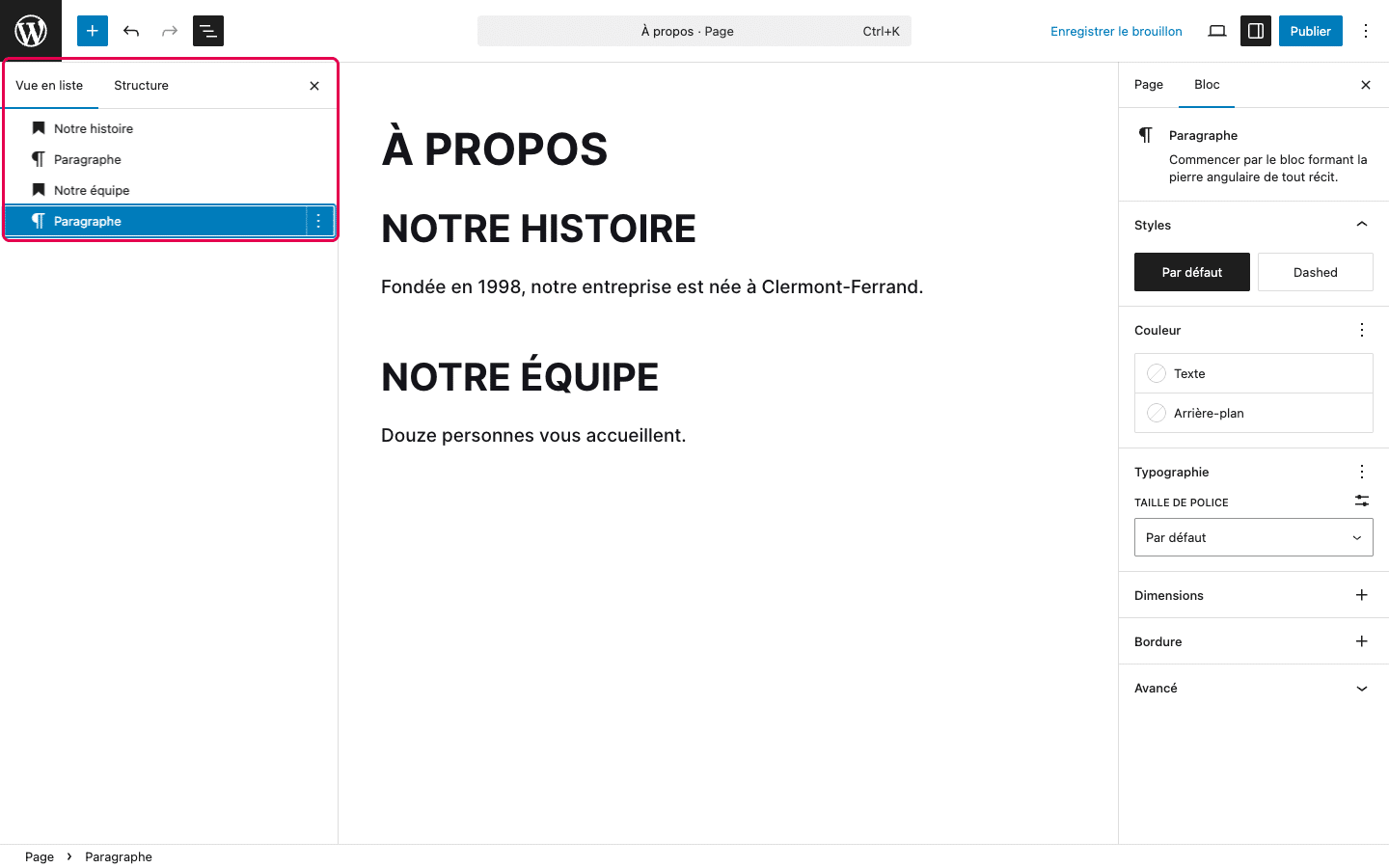
Un panneau s’ouvre à gauche, sur l’onglet Vue en liste. Chaque ligne correspond à un bloc, dans l’ordre de la page. Les titres affichent leur texte (« Notre histoire », « Notre équipe »), les autres blocs leur type (Paragraphe).
Astuce
Le raccourci Shift+Alt+O (Ctrl+Option+O sur Mac) ouvre et ferme la vue en liste.
Étape 2
Sélectionner un bloc
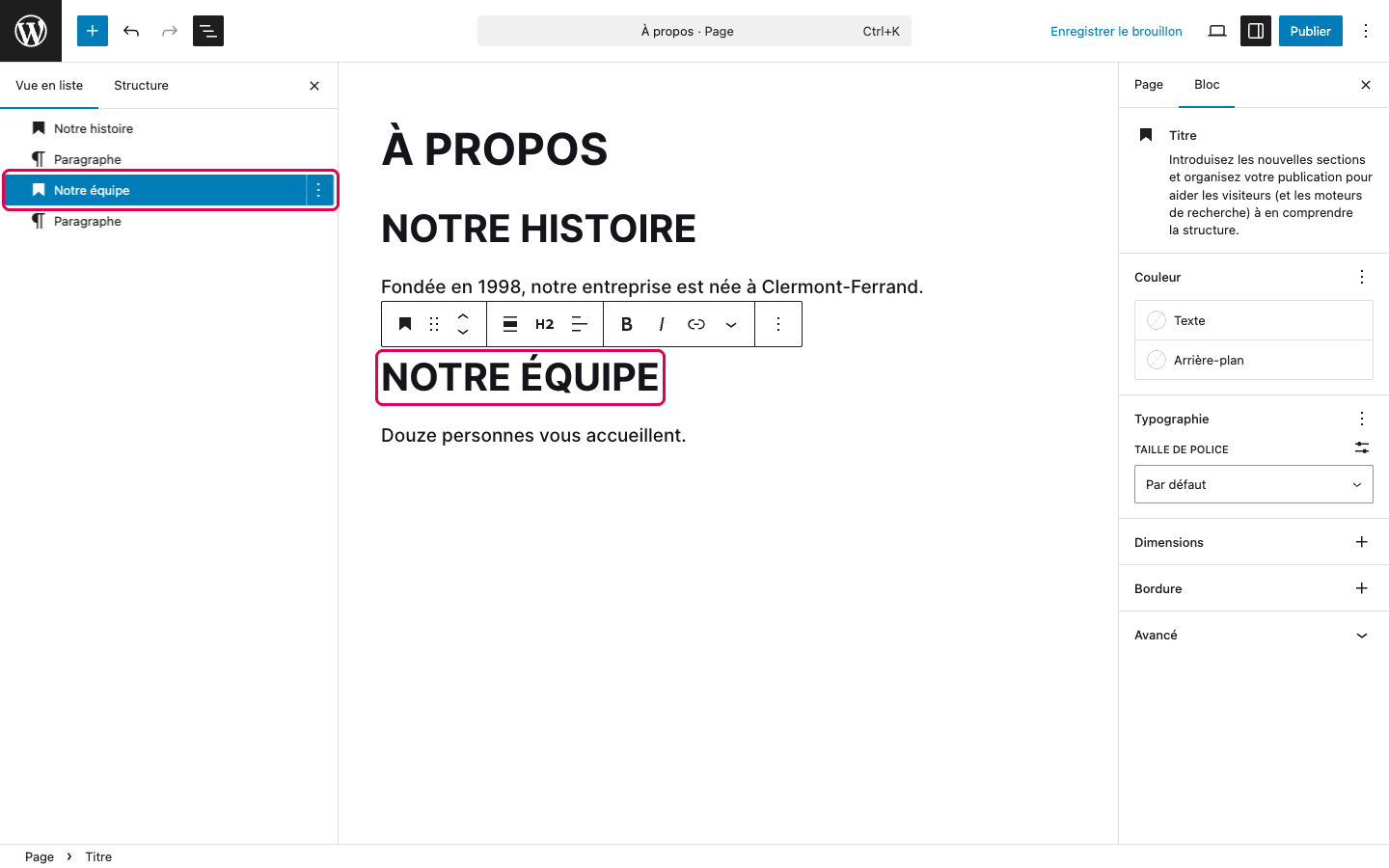
Cliquez sur une ligne de la liste : le bloc correspondant est sélectionné dans la page, avec sa barre d’outils. Pratique pour atteindre un bloc tout en bas d’une longue page, ou un bloc difficile à attraper à la souris.
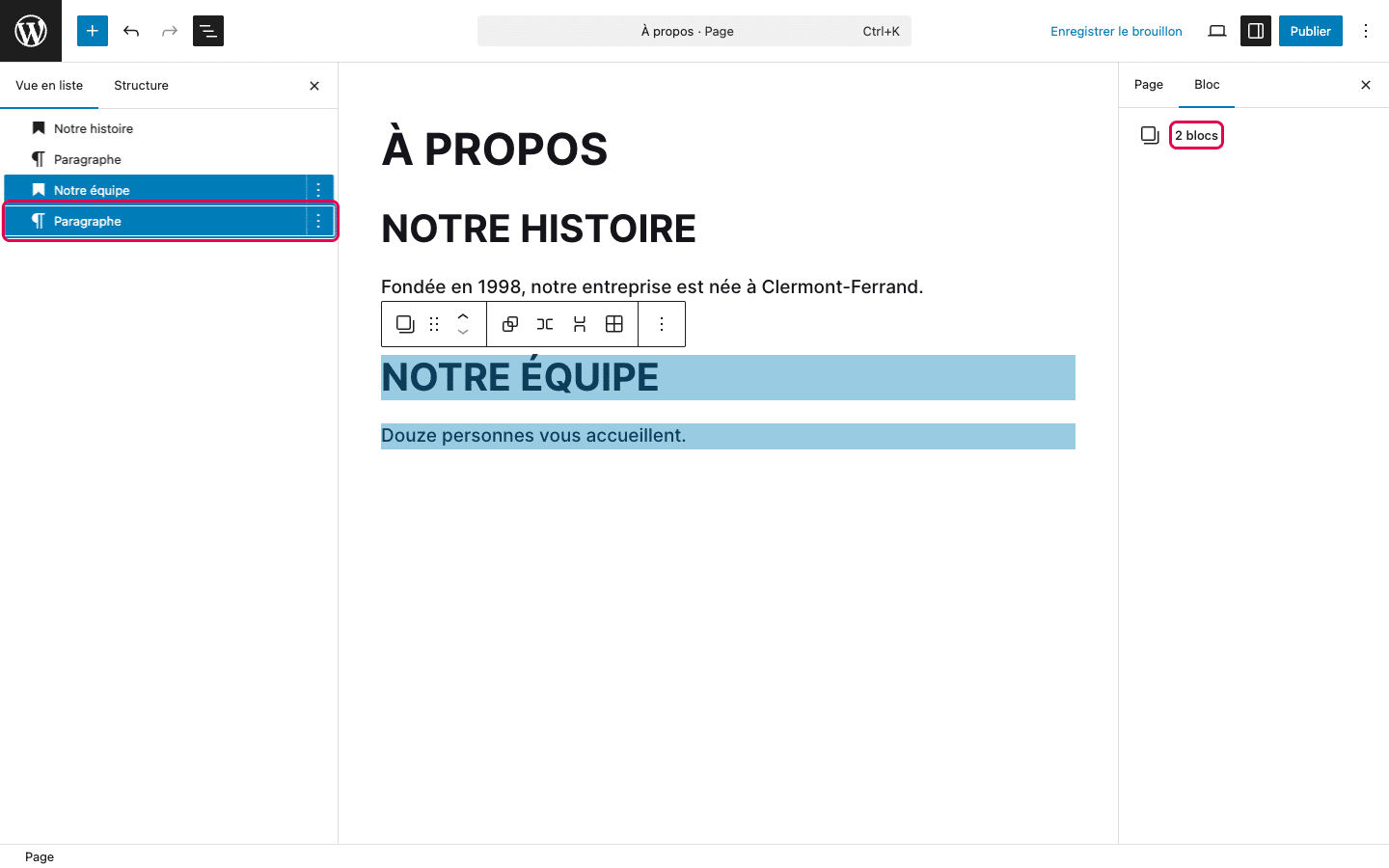
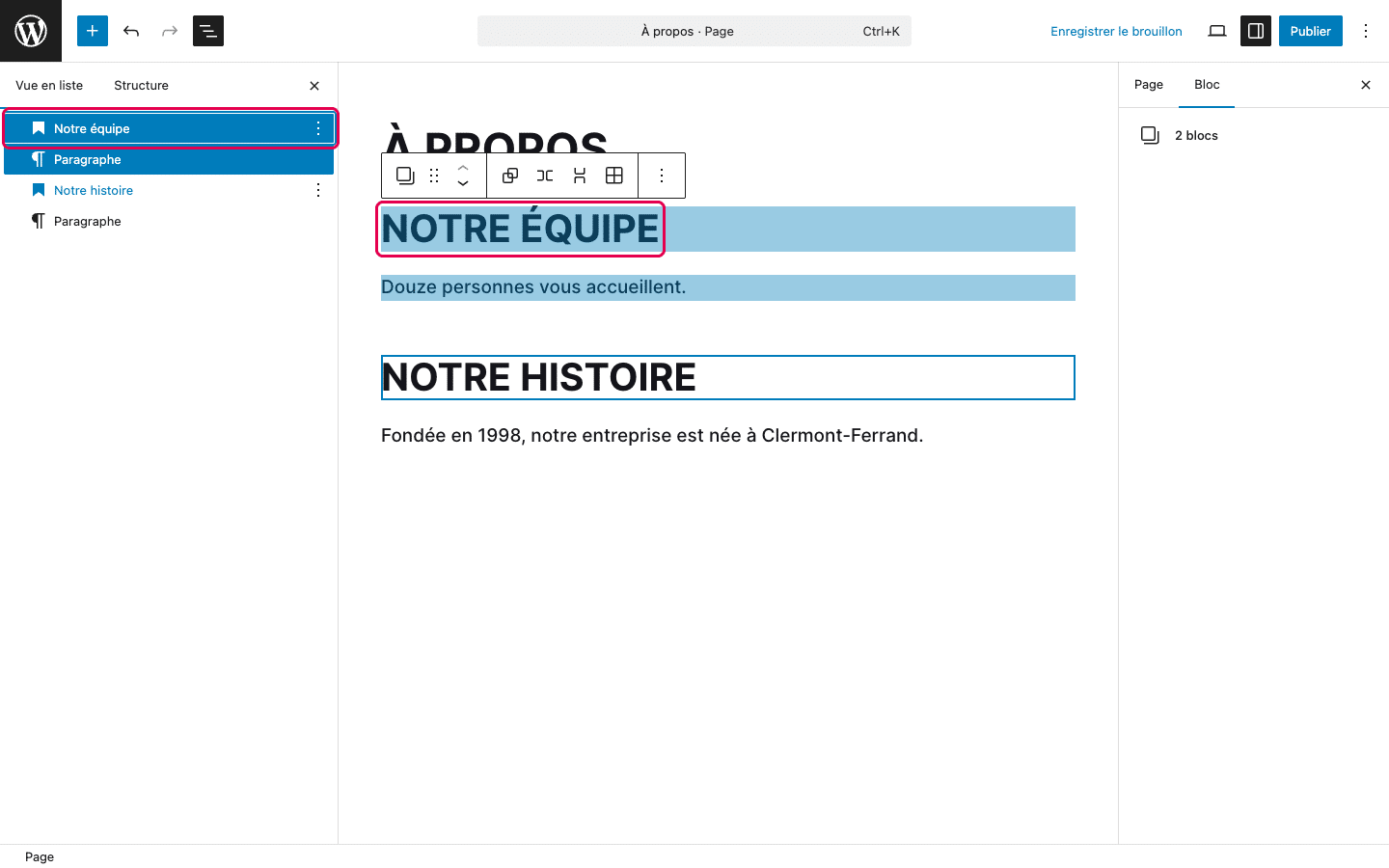
Pour sélectionner plusieurs blocs qui se suivent, cliquez sur la première ligne, puis sur la dernière en maintenant la touche Shift enfoncée. Ici, cliquez sur la ligne « Notre équipe », puis, avec Shift enfoncée, sur la ligne Paragraphe juste dessous. Les lignes sélectionnées passent en bleu et le panneau de droite indique 2 blocs.
Étape 3
Réorganiser les blocs
- Cliquez sur une ligne sélectionnée et maintenez le bouton de la souris enfoncé.
- Faites glisser vers le haut, jusqu’à la ligne « Notre histoire », tout en haut de la liste. Une étiquette sombre suit la souris et une ligne indique où les blocs vont se placer.
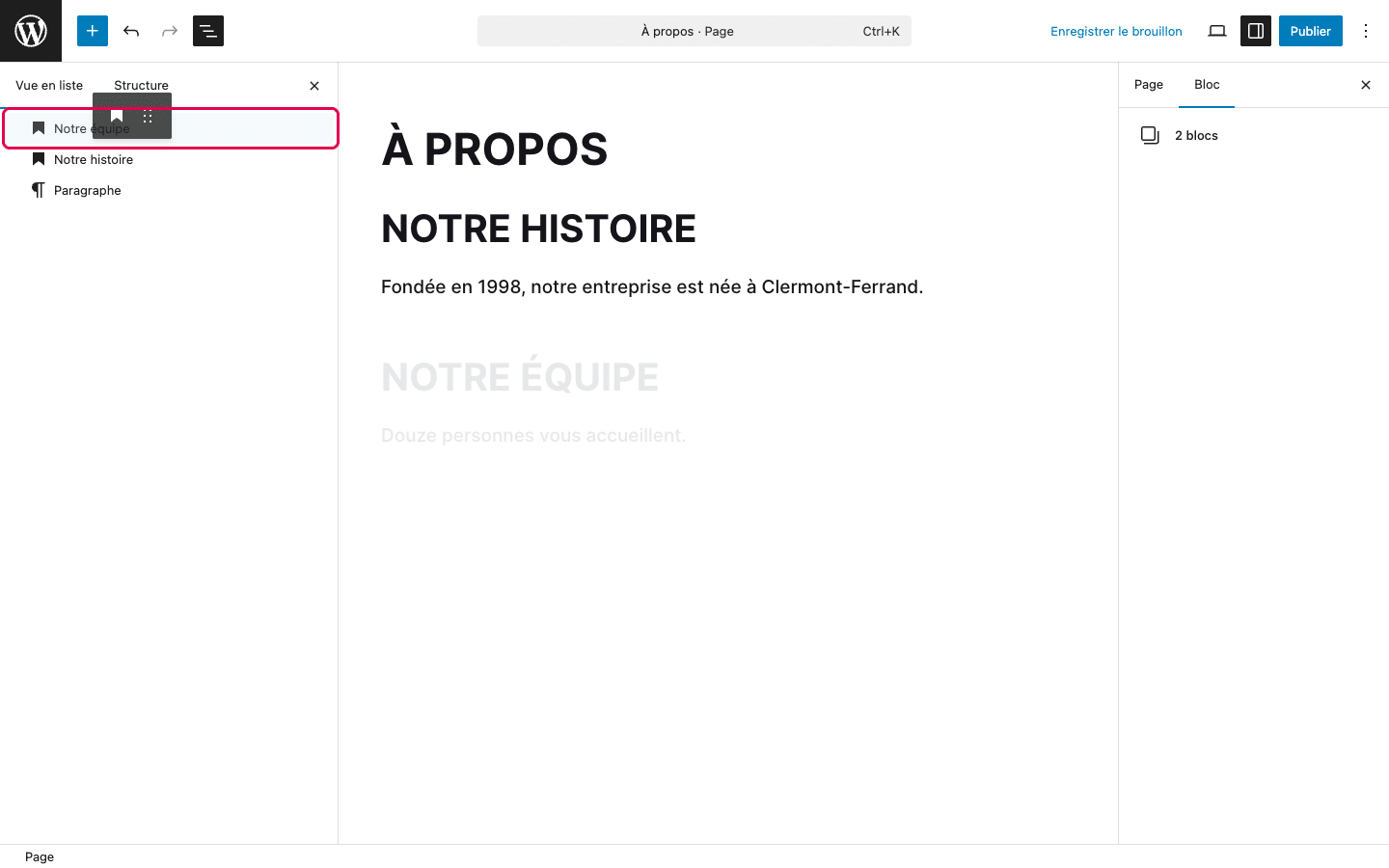
- Relâchez sur la ligne « Notre histoire » : les blocs prennent leur nouvelle place, dans la liste comme dans la page.
Bon à savoir
En déplaçant un titre et son paragraphe ensemble, vous déplacez toute la section d’un coup, sans risque de laisser un paragraphe derrière.
Étape 4
Vérifier le plan dans l’onglet Structure
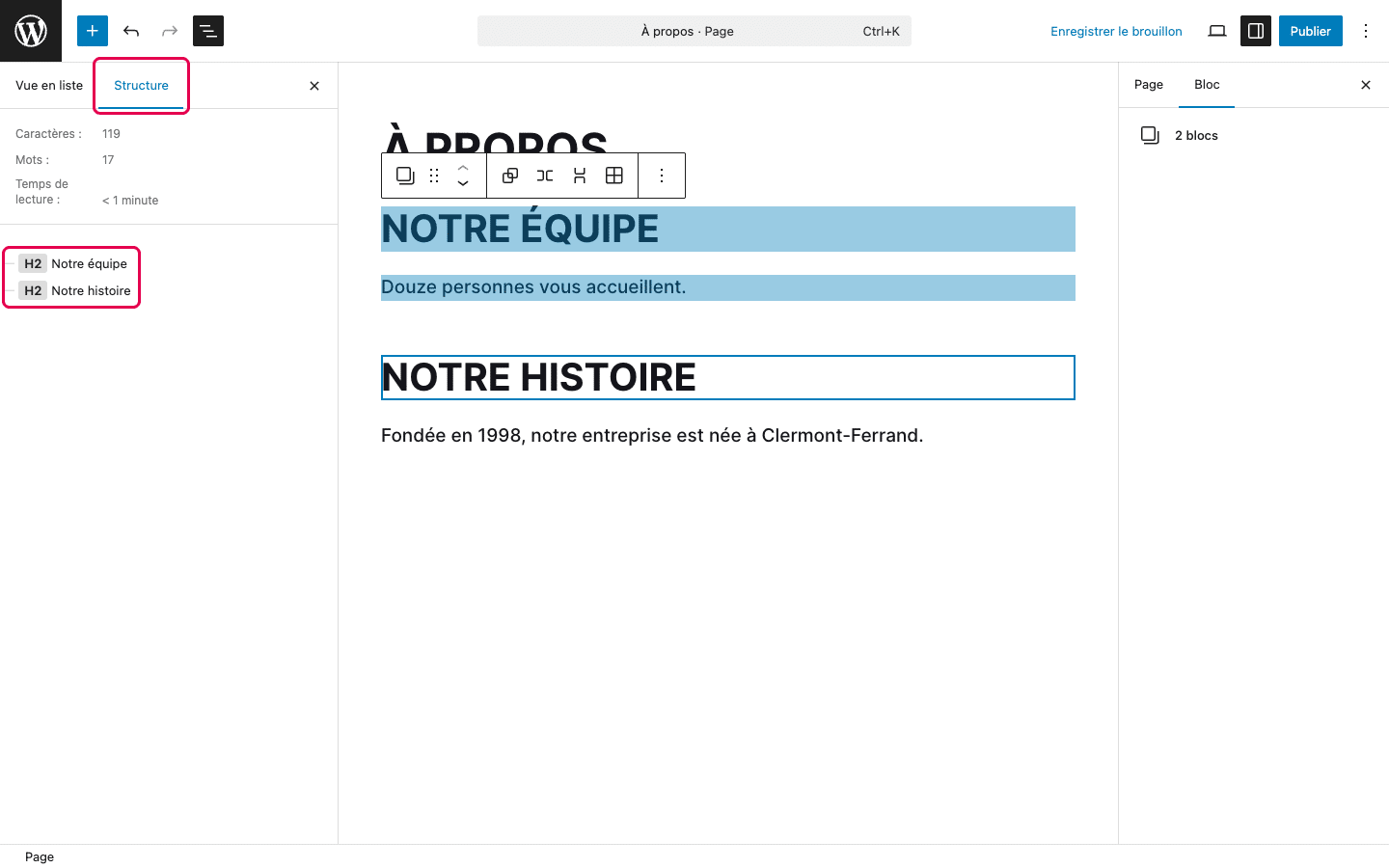
L’onglet Structure, à côté de Vue en liste, ne montre que les titres de la page, avec leur niveau (H2, H3…). Il indique aussi le nombre de mots et le temps de lecture.
Pourquoi
Les niveaux de titres forment le plan de la page. Les moteurs de recherche et les lecteurs d’écran s’en servent pour comprendre son organisation.
Fermez le panneau avec son bouton Fermer, la croix en haut du panneau de gauche, à droite des onglets.
Si la vue en liste ne réagit pas comme prévu
Il est peut-être déjà ouvert puis refermé par un deuxième clic. Cliquez une seule fois sur Vue d’ensemble du document.
La sélection multiple n’était pas faite. Annulez avec Ctrl+Z (Cmd+Z sur Mac), sélectionnez les lignes avec Shift, puis recommencez.
La ligne de dépôt était décalée vers la droite. Annulez et relâchez plus à gauche.
La page ne contient encore aucun bloc Titre, ou les titres ont été écrits dans des paragraphes en gras. Transformez-les en blocs Titre.