
L’éditeur de blocs est l’écran qui s’ouvre quand vous créez ou modifiez une page. Il se compose de trois zones : la barre d’outils en haut, la zone de contenu au centre et le panneau des réglages à droite. Ce tour d’horizon prend deux minutes.
Étape 1
La barre d’outils
Elle occupe le haut de l’écran et reste visible en permanence.
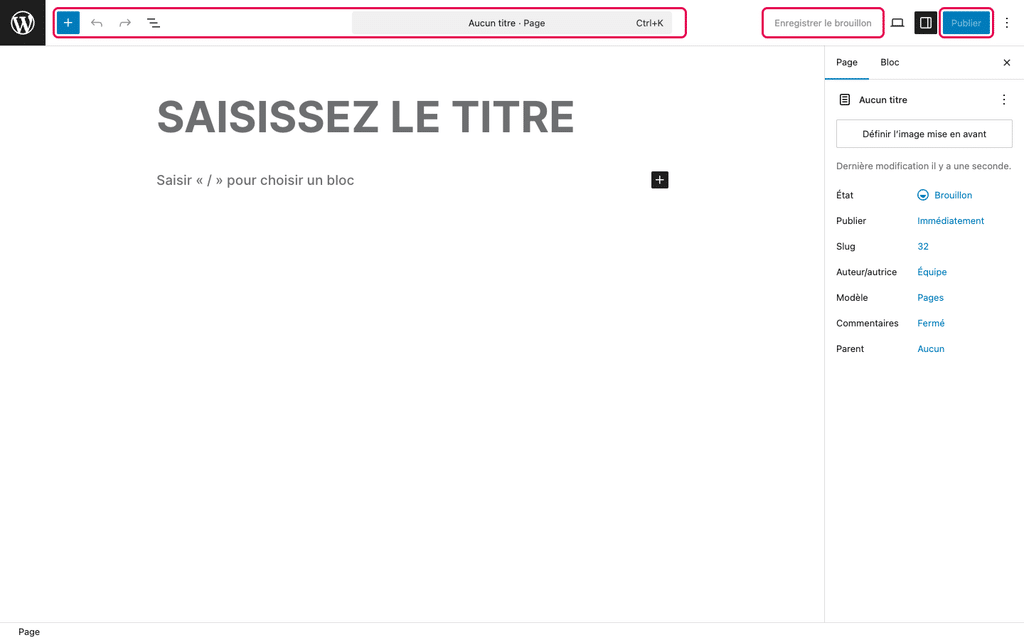
À gauche, de gauche à droite :
- le bouton + ouvre l’outil d’insertion, la liste de tous les blocs que vous pouvez ajouter ;
- les deux flèches courbes Annuler et Rétablir défont ou refont votre dernière modification ;
- le bouton à trois traits, Vue d’ensemble du document, affiche la liste des blocs de la page.
Au centre, la barre affiche le titre de la page (« Aucun titre » tant qu’il est vide) et le raccourci Ctrl + K (⌘ Cmd + K sur Mac). Un clic dessus ouvre la palette de commandes, pour chercher une action ou une page.
À droite :
- Enregistrer le brouillon garde votre travail sans le mettre en ligne ;
- l’icône d’écran, Voir, montre la page telle qu’elle apparaîtra ;
- l’icône carrée, Réglages, affiche ou masque le panneau de droite ;
- Publier met la page en ligne ;
- les trois points verticaux, Options, regroupent les préférences de l’éditeur.
Bon à savoir
Tant que vous n’avez rien modifié, Enregistrer le brouillon et Publier restent grisés.
Étape 2
La zone de contenu
C’est la grande zone blanche au centre : la page elle-même.
- Cliquez sur Saisissez le titre (le thème l’écrit en majuscules) et tapez le titre de la page.
- Appuyez sur Entrée : le curseur passe dans un paragraphe, prêt pour votre texte.
- Chaque nouvel appui sur Entrée crée un nouveau paragraphe, c’est-à-dire un nouveau bloc.
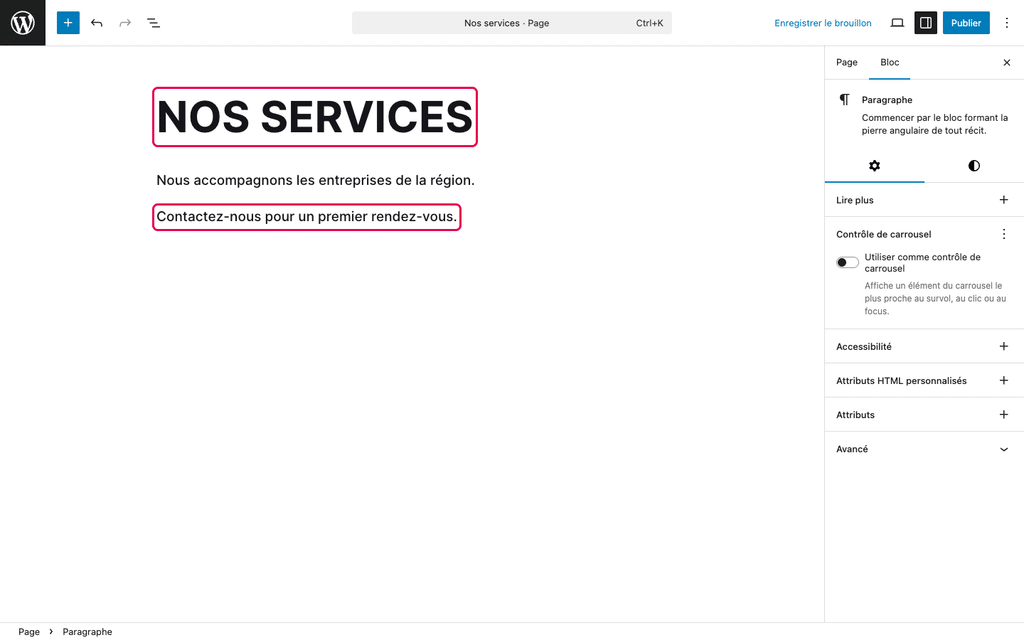
Une page est une suite de blocs posés les uns sous les autres : un paragraphe, un titre, une image, un bouton… Chaque bloc se sélectionne, se déplace et se règle séparément.
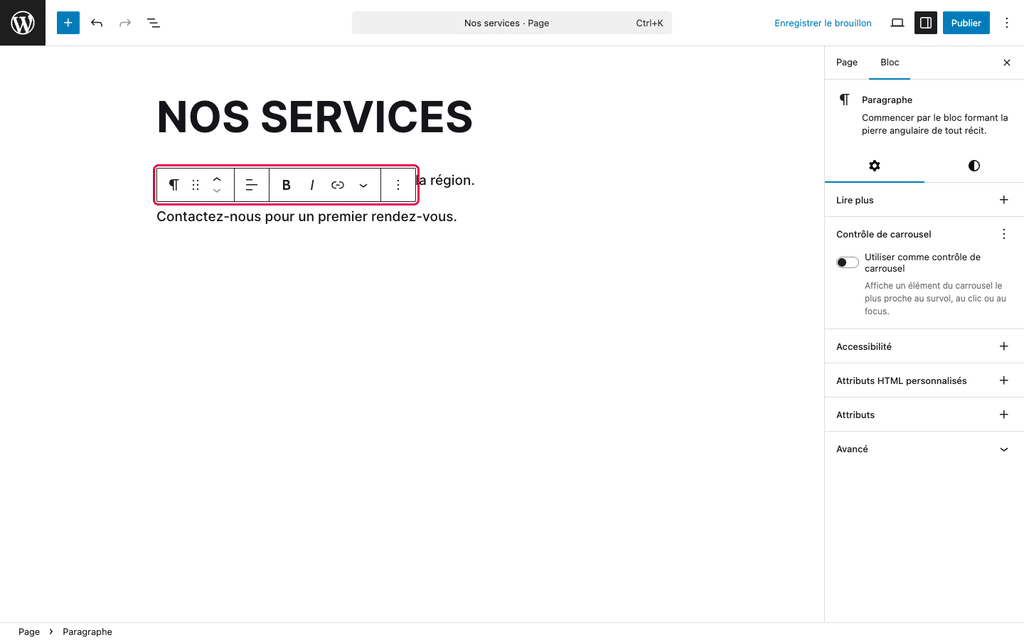
Quand vous bougez la souris, une petite barre d’outils apparaît au-dessus du bloc sélectionné. Elle propose les actions propres à ce bloc : changer son type, le déplacer, l’aligner, mettre le texte en gras ou en italique, ajouter un lien. Les trois points verticaux, à son extrémité, ouvrent le menu Options du bloc.
Astuce
Pendant que vous tapez, cette barre disparaît pour ne pas gêner la lecture. Il suffit de bouger la souris pour la faire revenir.
Étape 3
Se repérer dans la page
Les blocs peuvent se ranger les uns dans les autres : un paragraphe dans un groupe, un groupe dans des colonnes… Deux outils montrent où se trouve le bloc sélectionné.
Bon à savoir
Sur une page dont aucun bloc n’est rangé dans un autre, le fil d’Ariane affiche seulement Page › Paragraphe et la vue d’ensemble ne montre aucun décalage. Les exemples ci-dessous (avec un Groupe) viennent d’une page où deux paragraphes sont rangés dans un groupe.
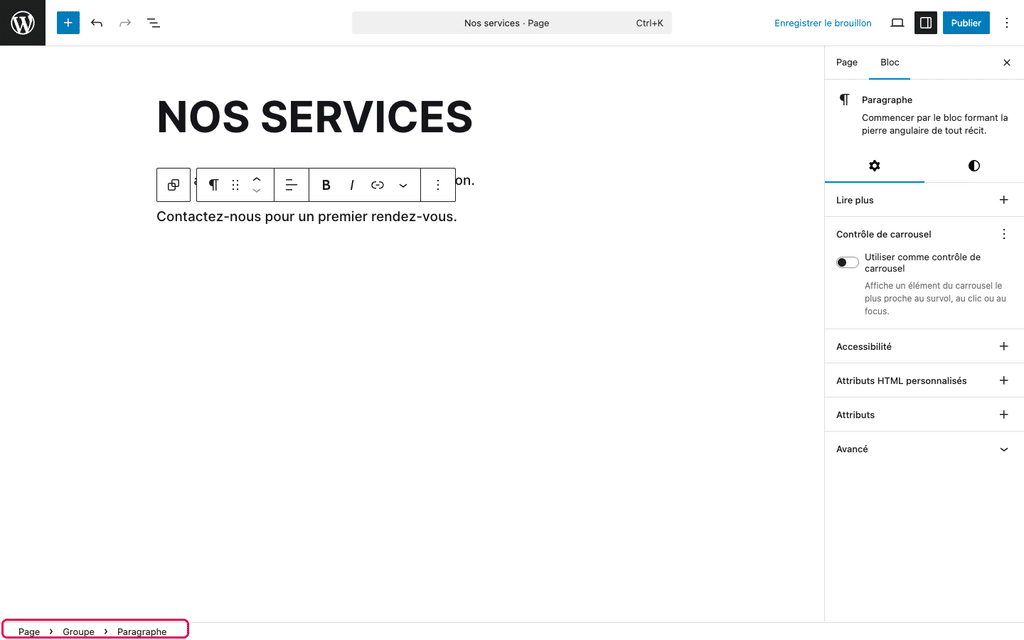
Le fil d’Ariane, tout en bas de l’écran, affiche le chemin du bloc sélectionné, par exemple Page › Groupe › Paragraphe. Cliquez sur un élément du chemin pour sélectionner le bloc qui contient celui sur lequel vous êtes. Un clic sur Page désélectionne le bloc et affiche l’onglet Page du panneau de droite.
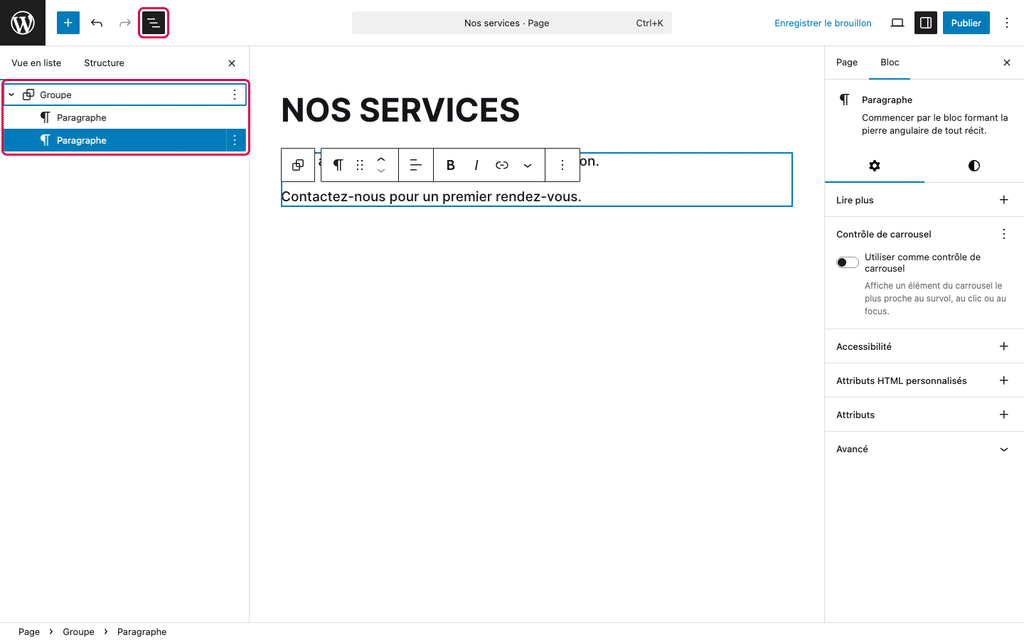
La vue d’ensemble du document montre tous les blocs de la page sous forme de liste. Ouvrez-la avec le bouton à trois traits, en haut à gauche. L’onglet Vue en liste présente les blocs les uns sous les autres, décalés vers la droite quand ils sont rangés dans un autre bloc. Le bloc sélectionné est surligné en bleu. Cliquez sur une ligne pour sélectionner le bloc correspondant dans la page.
Astuce
Quand un bloc est difficile à attraper à la souris (un groupe recouvert par son contenu, un bloc vide), sélectionnez-le depuis le fil d’Ariane ou la vue d’ensemble.
Étape 4
Le panneau « Réglages »
Le panneau de droite affiche les réglages. Si vous ne le voyez pas, cliquez sur l’icône Réglages, en haut à droite, à côté de Publier.
Il a deux onglets.
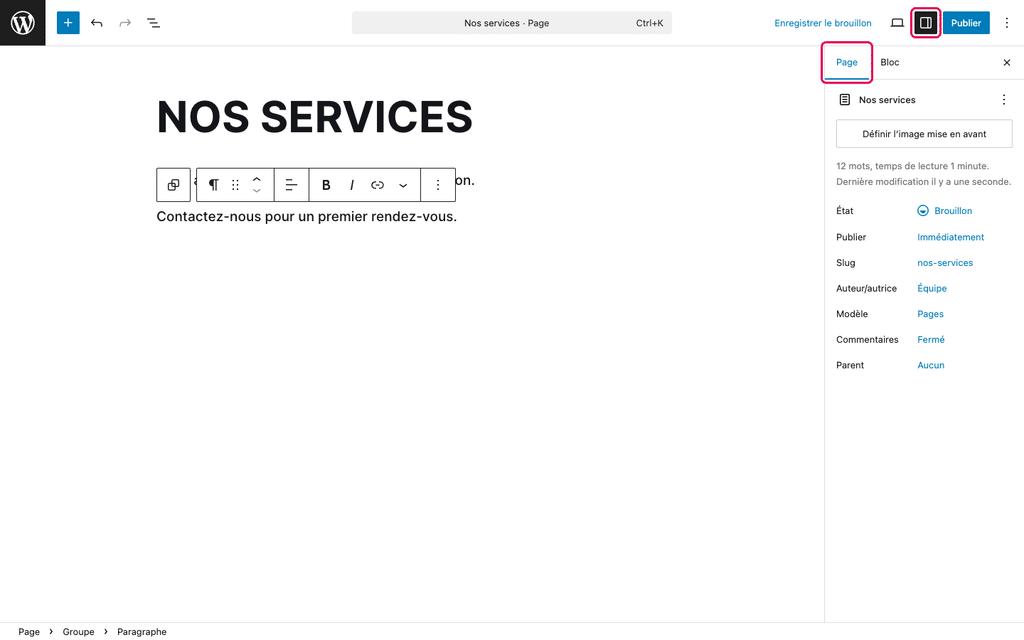
L’onglet Page concerne la page entière : son état (Brouillon), la date de publication, le slug (la fin de son adresse), l’image mise en avant, la page parente.
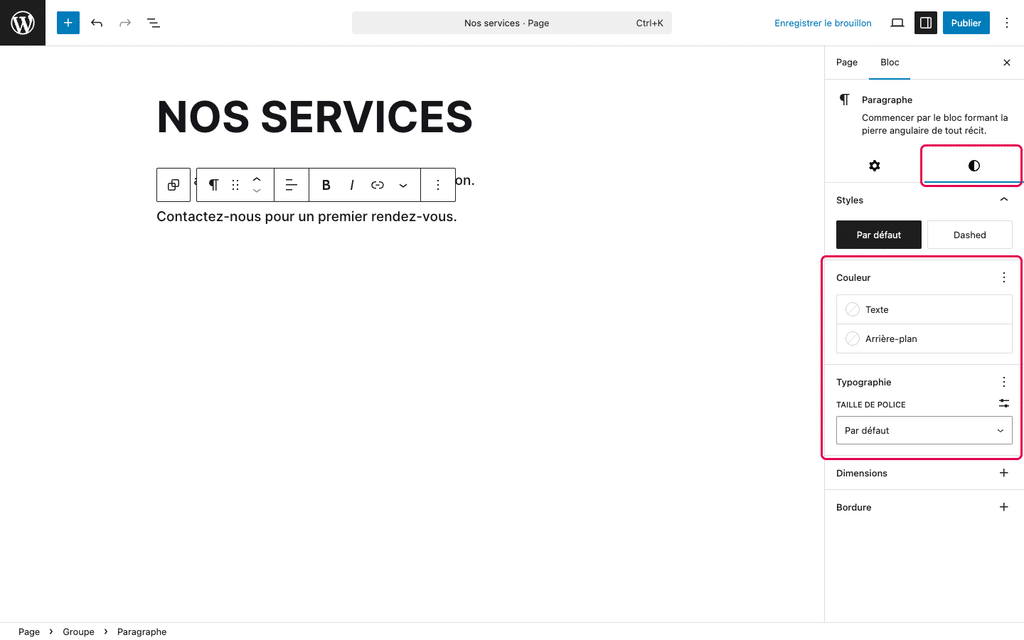
L’onglet Bloc concerne le bloc sélectionné dans la zone de contenu. Il indique son nom (ici Paragraphe), puis deux icônes : la roue dentée pour les Réglages du bloc, le cercle à moitié plein pour ses Styles.
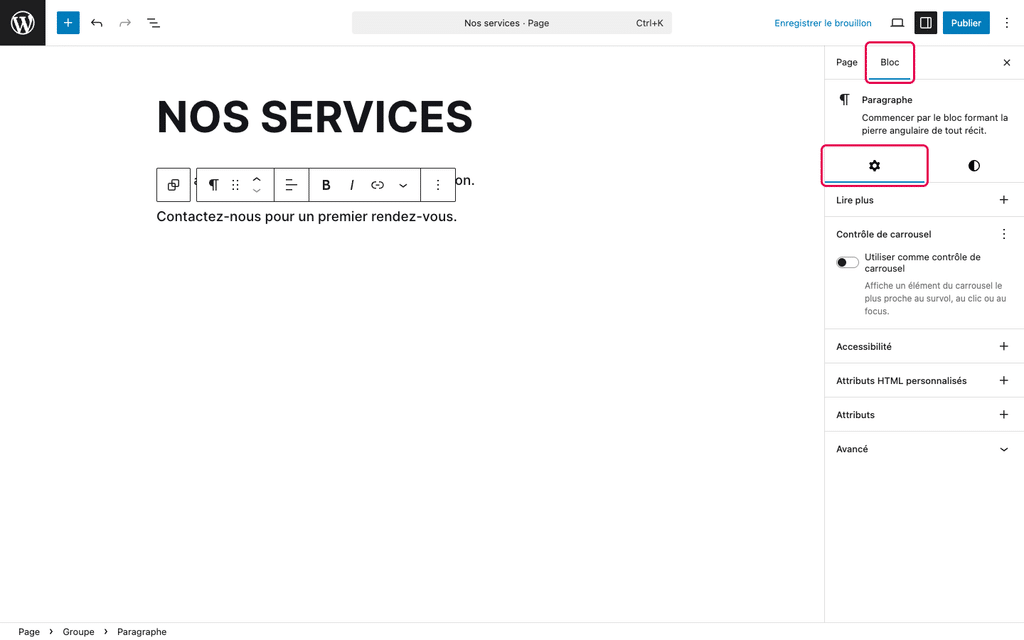
Les Réglages regroupent ce que fait le bloc : un lien, une option d’affichage, l’accessibilité. Les Styles regroupent son apparence. Pour un paragraphe, vous y trouvez :
- Styles : un style tout prêt proposé par le thème, par exemple Par défaut ou Dashed ;
- Couleur : la couleur du Texte et de l’Arrière-plan ;
- Typographie : la Taille de police ;
- Dimensions et Bordure : des options masquées au départ, à afficher avec le + de chaque section.
Bon à savoir
L’onglet Bloc change dès que vous sélectionnez un autre bloc. Les réglages d’une image ne sont pas ceux d’un paragraphe.
Si l’éditeur ne ressemble pas à ces captures
Il a été fermé. Cliquez sur l’icône Réglages, en haut à droite.
Vous êtes en train de taper. Bougez la souris, ou cliquez une fois sur le bloc.
Aucun bloc n’est sélectionné. Cliquez dans un paragraphe ou sur une image.
La page n’a pas encore été modifiée. Tapez un titre ou un premier paragraphe.