

Pour réutiliser un bloc déjà réglé (une offre, un bouton, une carte de présentation), le plus simple est de le dupliquer puis d’adapter la copie. Et pour retirer un bloc devenu inutile, une seule commande suffit. Les deux se trouvent dans le même menu. Comptez une minute.
Avant de commencer
Ce tuto part d’une page qui contient déjà deux paragraphes. Pour vous entraîner sur une nouvelle page :
- Cliquez sur Saisissez le titre (le thème l’écrit en majuscules) et tapez « Nos tarifs ».
- Appuyez sur
Entrée, puis tapez « Formule découverte : 49 € par mois. ». - Appuyez sur
Entrée, puis tapez « Tous nos prix sont indiqués TTC. ».
Chaque appui sur Entrée crée un nouveau paragraphe, c’est-à-dire un nouveau bloc. Vous pouvez aussi suivre ce tuto sur une page de votre site qui contient déjà du texte.
Étape 1
Ouvrir le menu Options du bloc
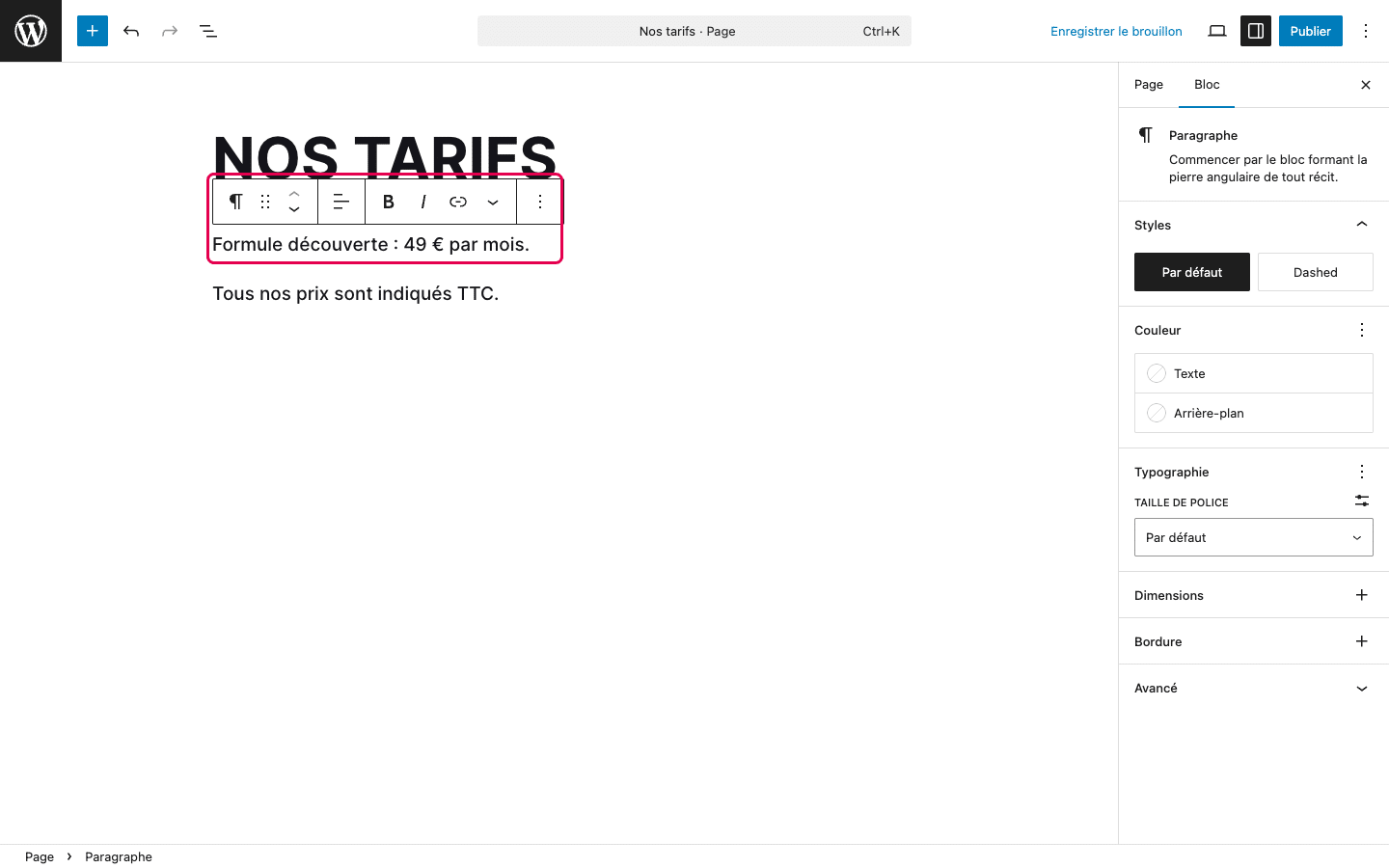
- Cliquez sur le bloc à dupliquer ou à supprimer. Si la barre d’outils n’apparaît pas, bougez légèrement la souris.
- Dans sa barre d’outils, cliquez sur le bouton Options, les trois points verticaux tout à droite.
Étape 2
Dupliquer le bloc
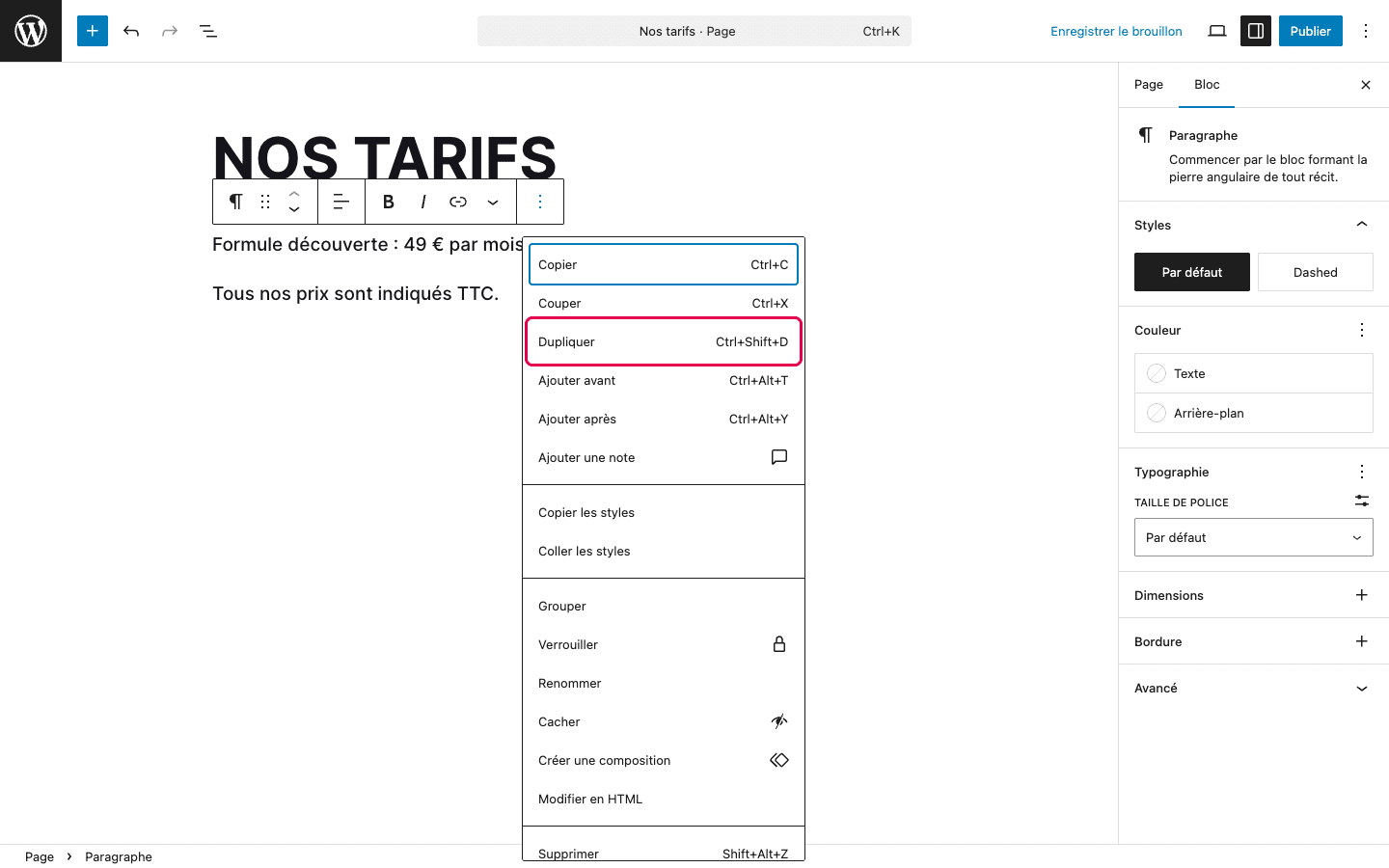
Dans le menu, cliquez sur Dupliquer.
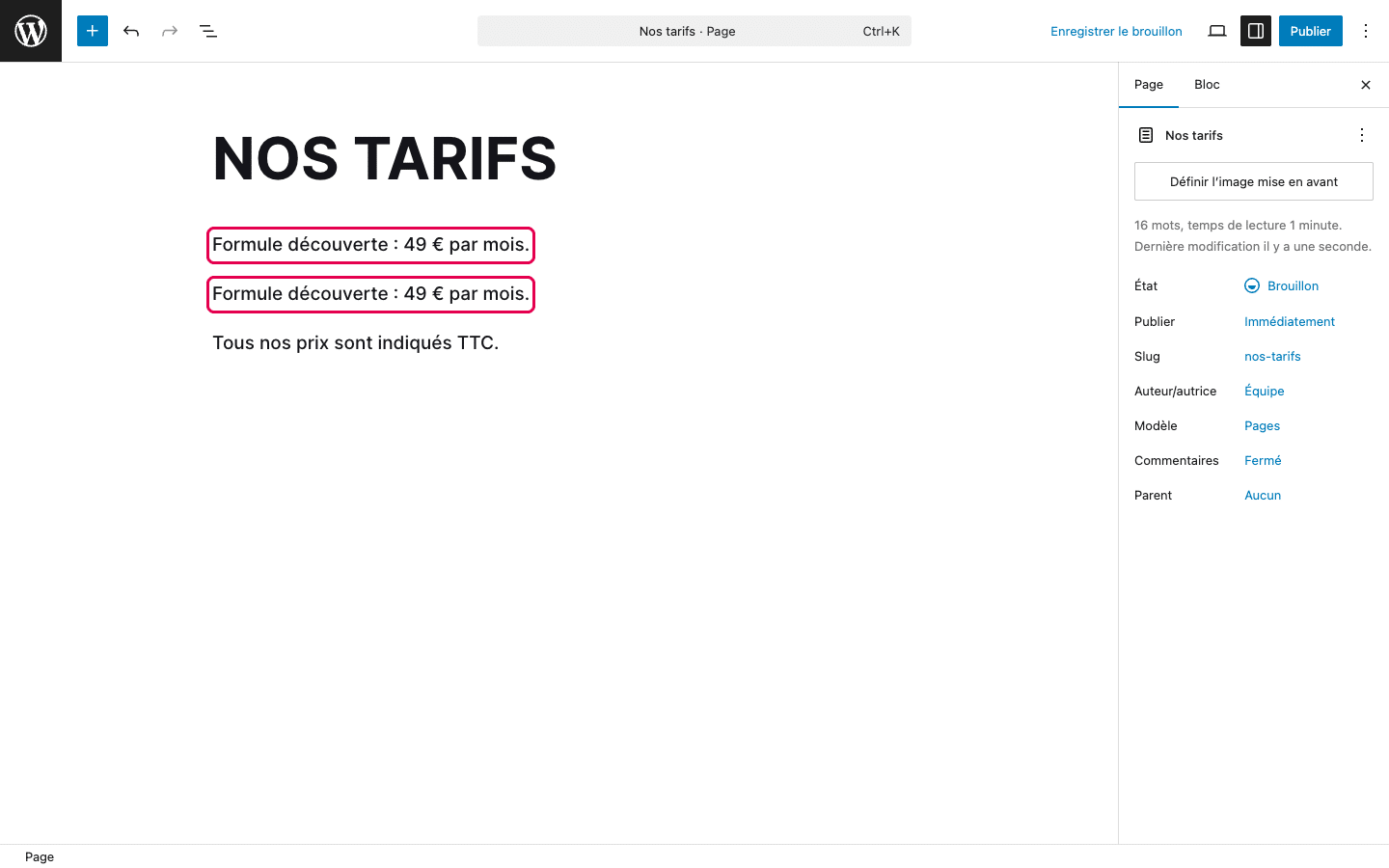
Une copie identique du bloc apparaît juste en dessous de l’original, avec le même texte et les mêmes réglages. C’est la copie qui est sélectionnée : vous pouvez la modifier tout de suite. Sa barre d’outils peut cacher l’original : cliquez dans la marge blanche, à gauche ou à droite du texte, pour voir les deux blocs. Si un bloc vide apparaît alors, ce n’est pas gênant.
Astuce
Le raccourci est indiqué en face de la commande : Ctrl+Shift+D (Cmd+Shift+D sur Mac) duplique le bloc sélectionné sans ouvrir le menu.
Étape 3
Supprimer le bloc
- Sélectionnez le bloc à supprimer et ouvrez son menu Options.
- Faites défiler le menu jusqu’en bas, avec la molette de la souris si besoin, puis cliquez sur Supprimer.
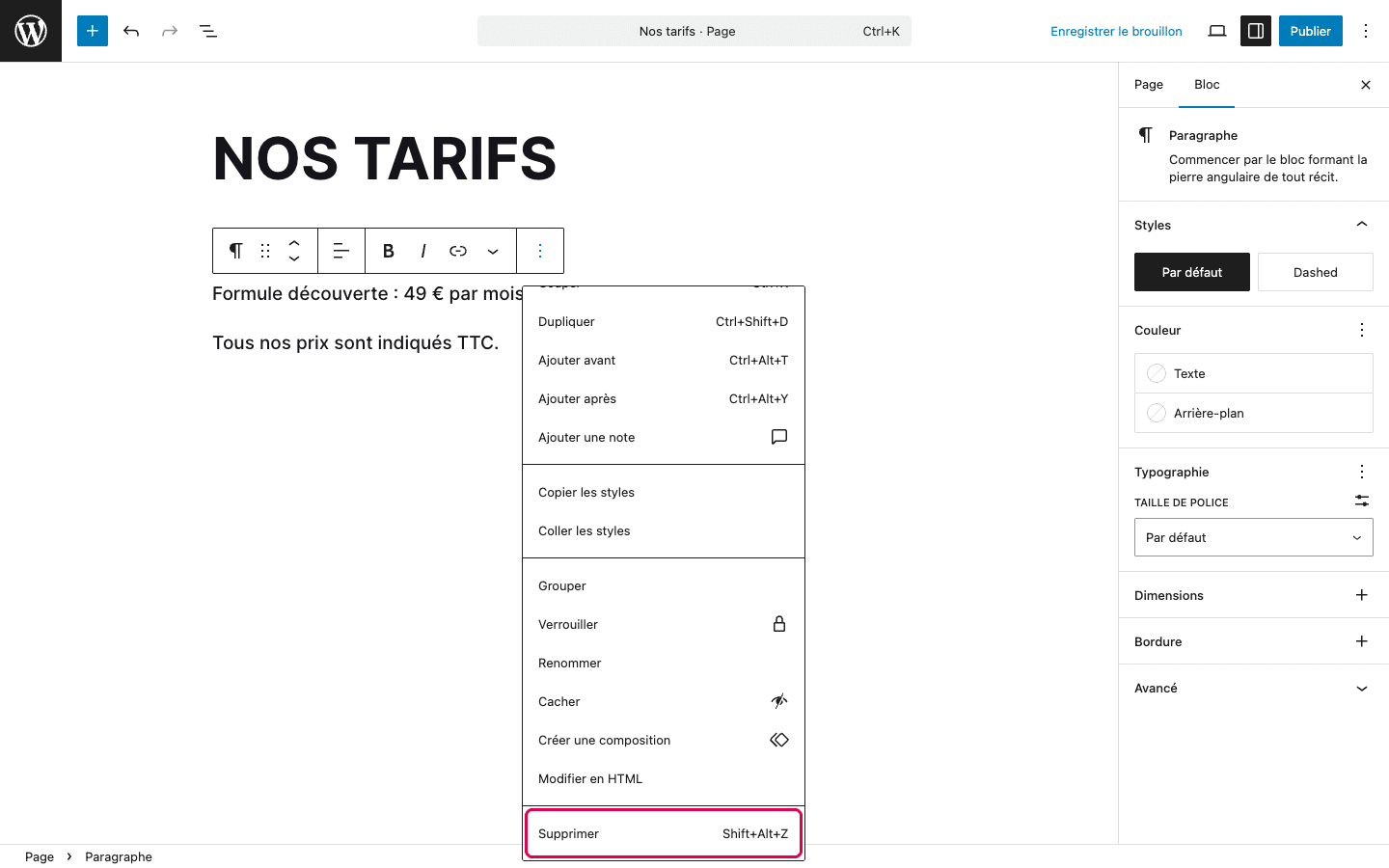
Le bloc disparaît de la page.
Attention
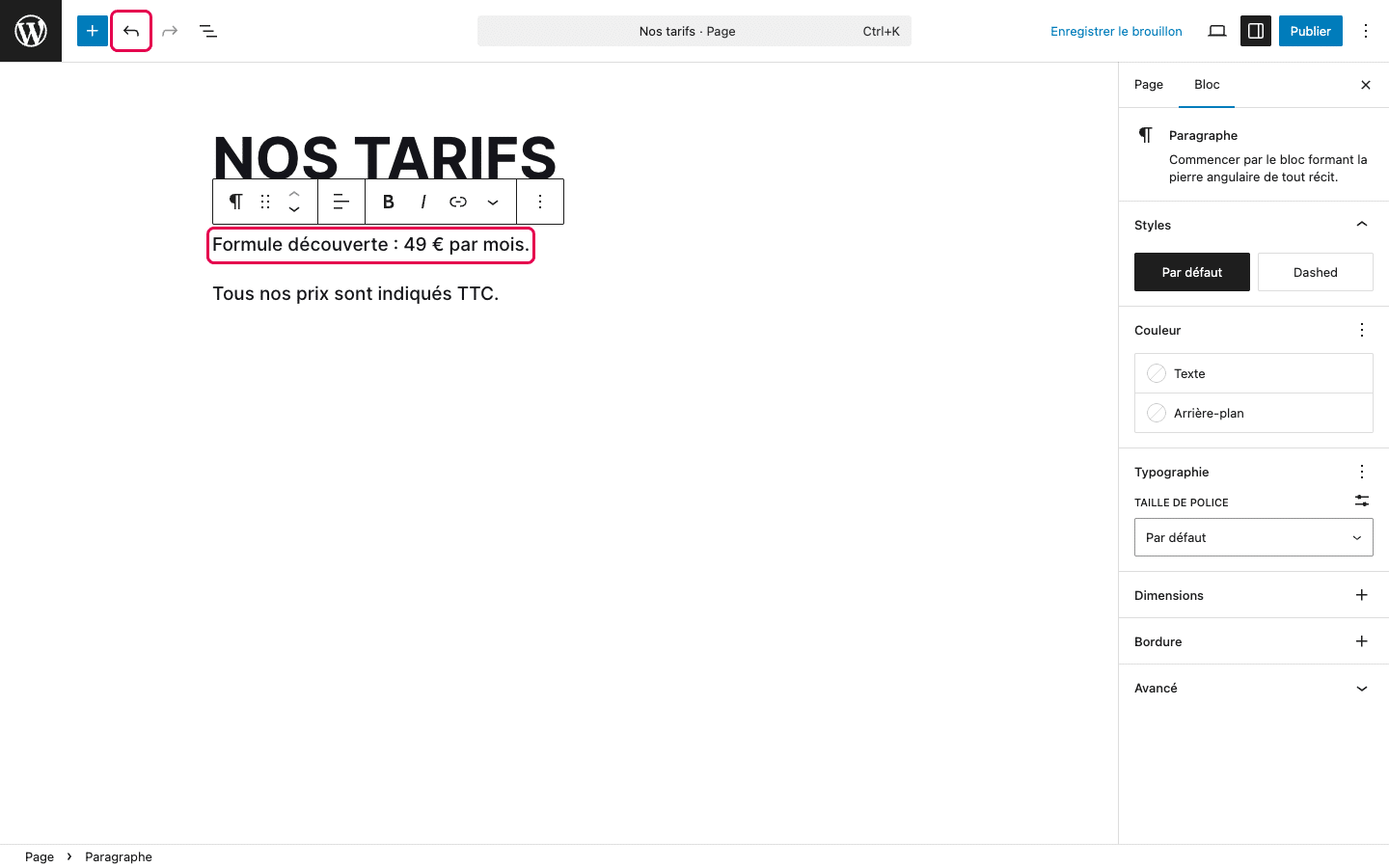
La suppression ne demande pas de confirmation. Si vous vous êtes trompé de bloc, cliquez aussitôt sur le bouton Annuler, la flèche courbe vers la gauche en haut de l’écran, ou appuyez sur Ctrl+Z (Cmd+Z sur Mac).
Bon à savoir
Supprimer un bloc qui en contient d’autres (un groupe, des colonnes) supprime aussi tout ce qu’il contient.
Si la commande ne fonctionne pas
La barre d’outils est masquée pendant la saisie. Bougez la souris.
Le bloc est peut-être verrouillé. Ouvrez Verrouiller dans le même menu et retirez le verrou.
Aucun bloc n’est sélectionné, ou le curseur est dans le titre de la page. Cliquez d’abord dans le bloc.
Elle se met toujours juste sous l’original. Déplacez-la ensuite avec les flèches Monter et Descendre.