

Vous avez tapé un intertitre dans un paragraphe, ou une suite d’arguments qui mériterait d’être une liste à puces ? Inutile de supprimer et de tout retaper : un bloc se transforme en un autre type, en gardant son texte. Comptez une minute.
Avant de commencer
Ce tuto part d’une page qui contient déjà deux paragraphes, que vous allez transformer. Pour vous entraîner sur une nouvelle page :
- Cliquez sur Saisissez le titre (le thème l’écrit en majuscules) et tapez « Nos engagements ».
- Appuyez sur
Entrée, puis tapez « Une équipe à votre écoute ». - Appuyez sur
Entrée, puis tapez « Devis gratuit sous 48 heures ».
Chaque appui sur Entrée crée un nouveau paragraphe, c’est-à-dire un nouveau bloc. Vous pouvez aussi suivre ce tuto sur une page de votre site qui contient déjà du texte.
Étape 1
Ouvrir le menu de transformation
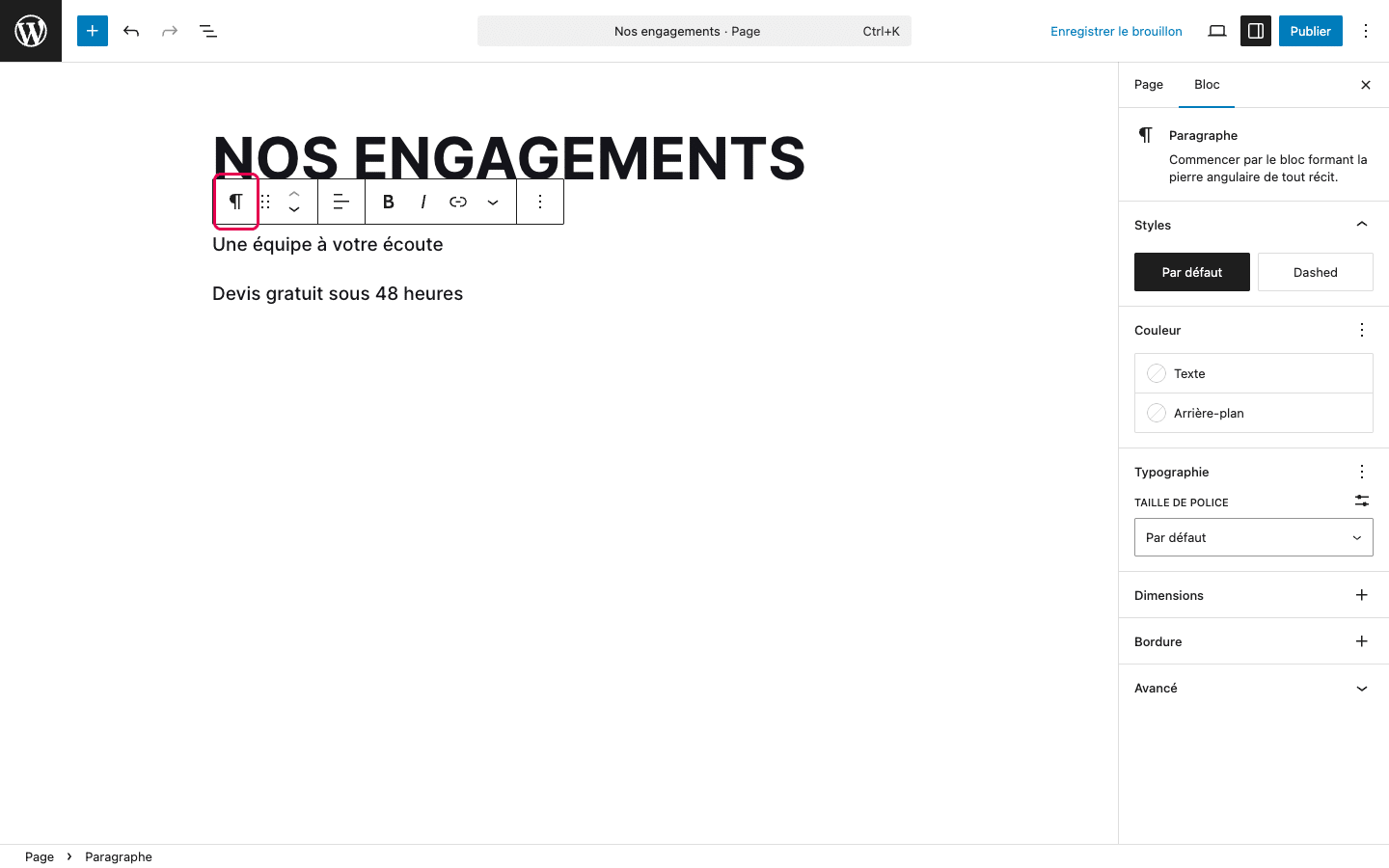
- Cliquez sur le bloc à transformer, ici le paragraphe « Une équipe à votre écoute ». Si la barre d’outils n’apparaît pas, bougez légèrement la souris.
- Dans sa barre d’outils, cliquez sur le tout premier bouton, à gauche. Il affiche l’icône du type actuel : ici le symbole ¶ du bouton Paragraphe (son nom s’affiche dans une bulle si vous laissez la souris un instant dessus).
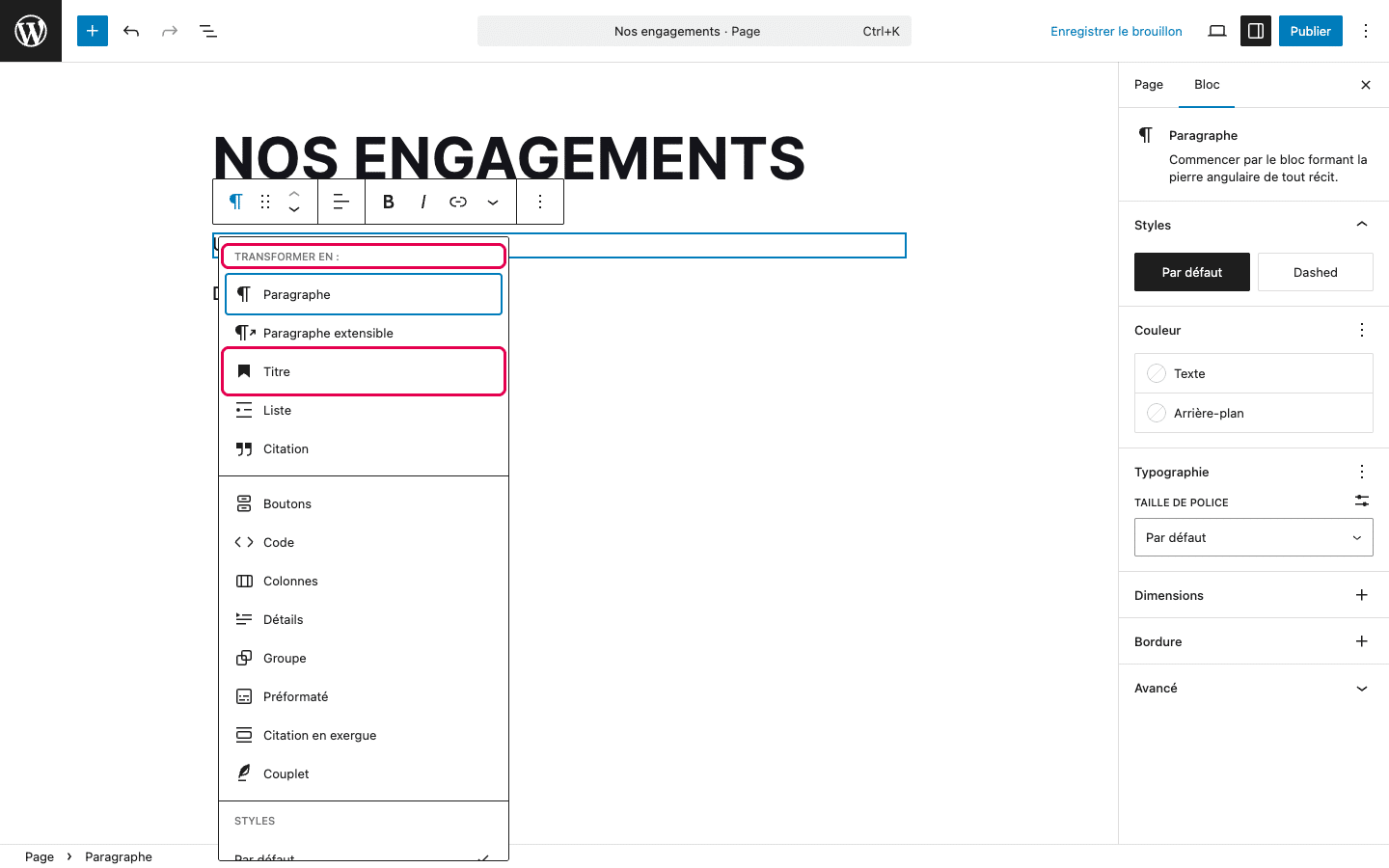
Un menu s’ouvre sous l’intitulé Transformer en. Il ne liste que les types compatibles avec le bloc sélectionné.
Étape 2
Transformer un paragraphe en titre
Dans le menu, cliquez sur Titre.
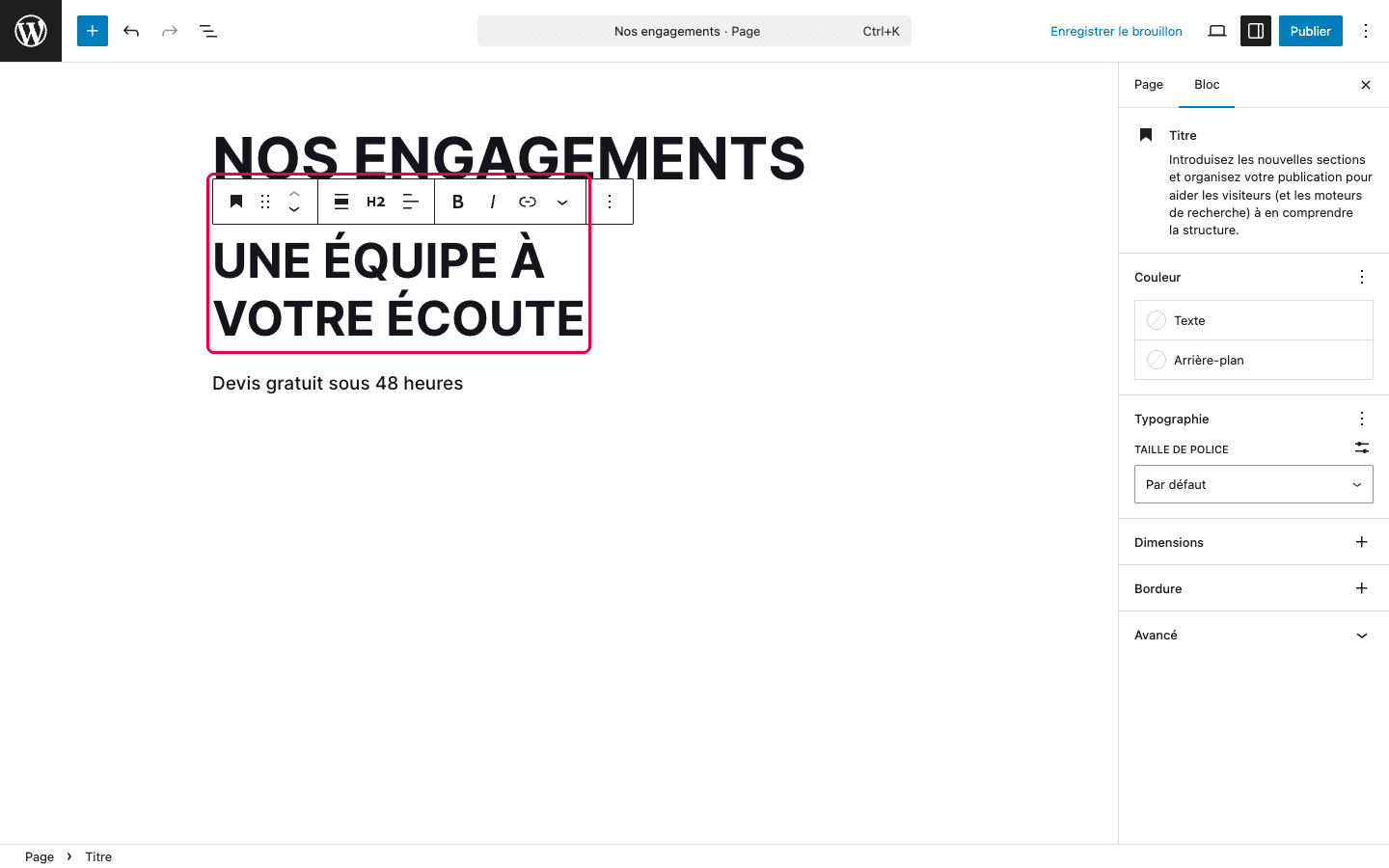
Le paragraphe devient un titre, avec le même texte. Le premier bouton de la barre d’outils devient le bouton Titre, avec l’icône du titre, et un bouton H2 apparaît pour choisir le niveau.
Bon à savoir
Le titre obtenu est un Titre 2, le niveau qui convient sous le titre de la page. Pour un sous-titre, cliquez sur H2 et choisissez un niveau plus bas.
Étape 3
Transformer un paragraphe en liste
Le principe est le même pour les autres types.
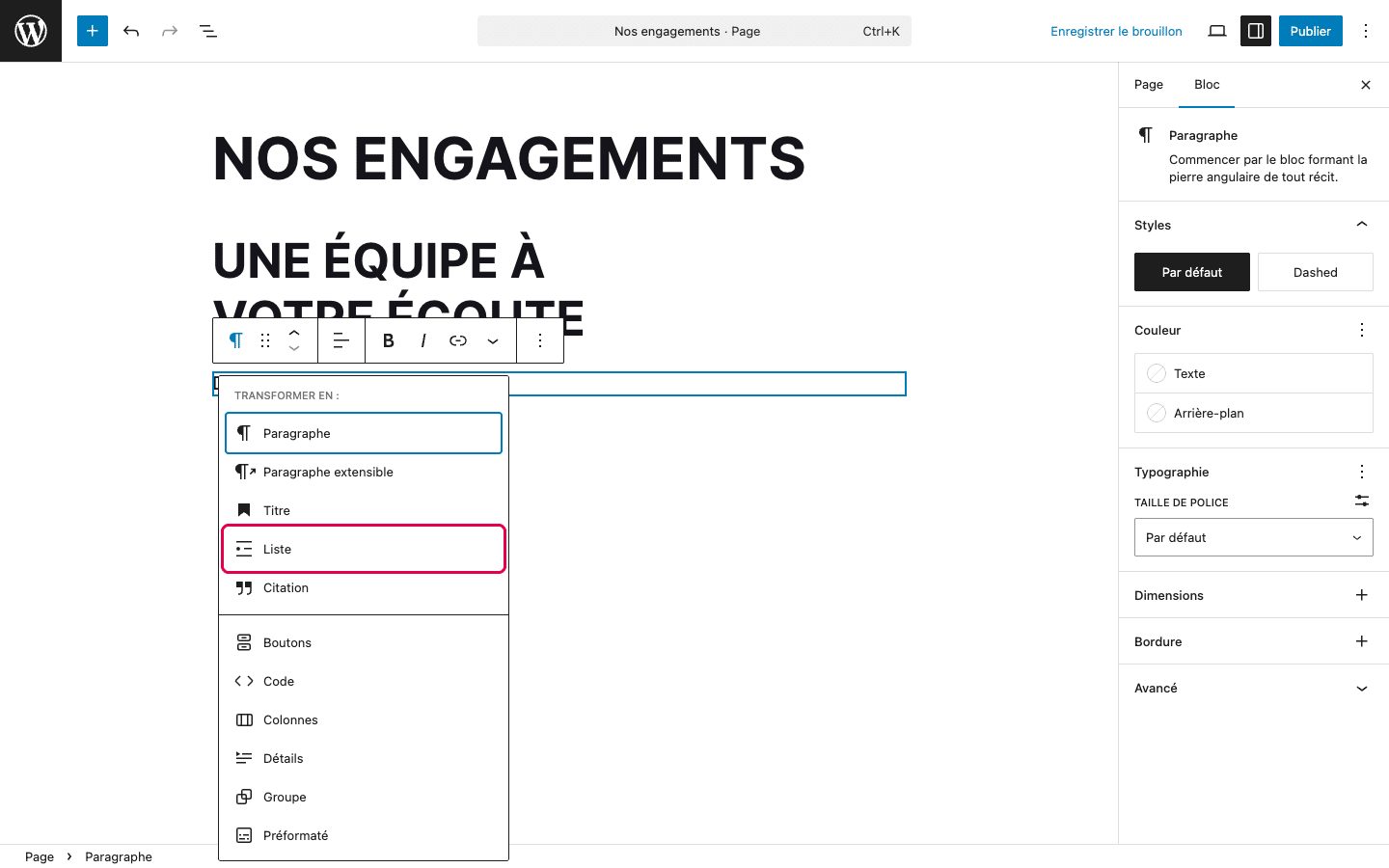
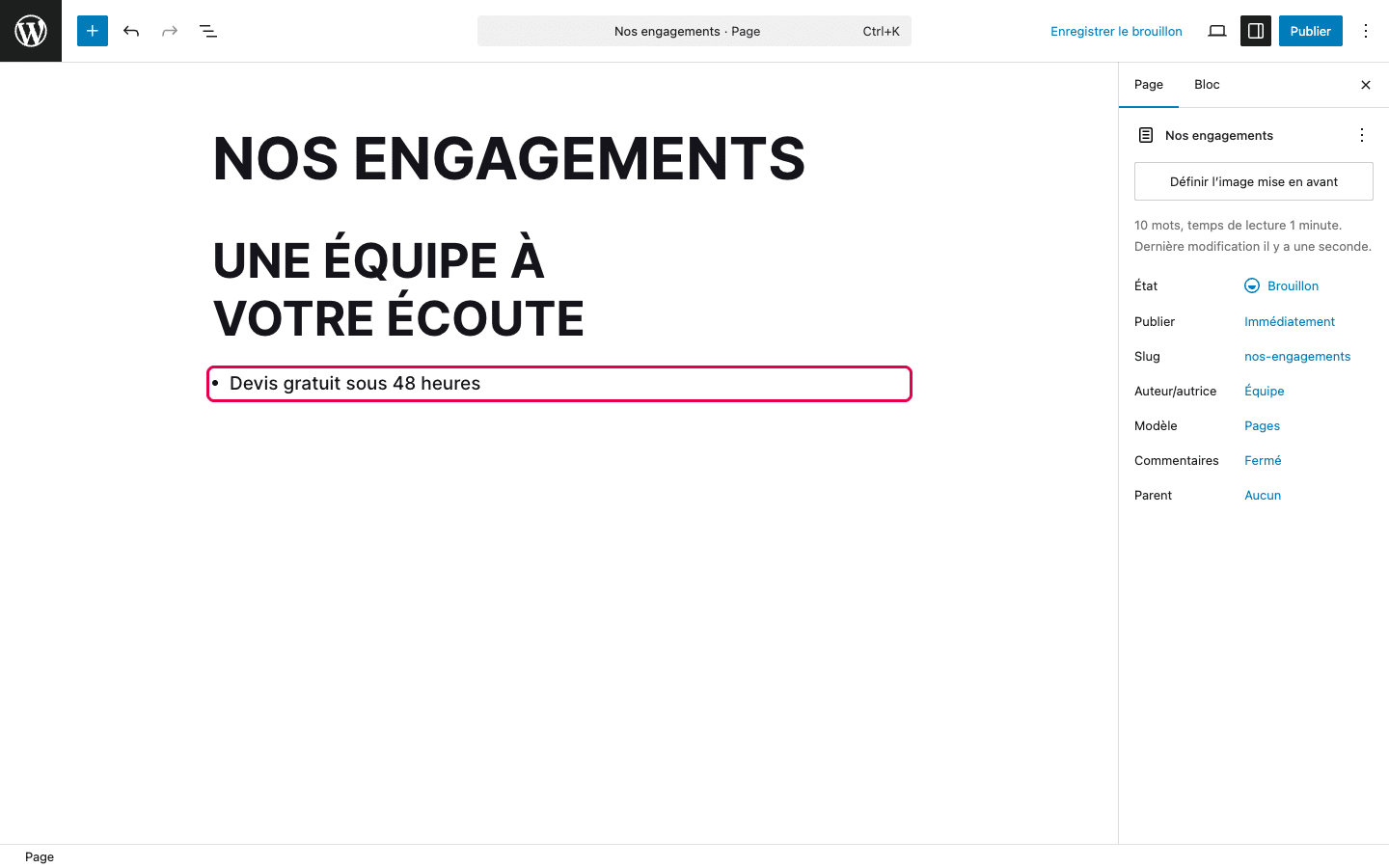
- Sélectionnez le paragraphe « Devis gratuit sous 48 heures ».
- Cliquez sur le bouton Paragraphe, le premier de sa barre d’outils, puis sur Liste.
Le paragraphe devient une liste à puces d’un seul élément. Pour ajouter une puce, cliquez juste après le dernier mot de la ligne, puis appuyez sur Entrée. La nouvelle puce affiche « Liste » en gris : c’est une indication, elle disparaît dès que vous tapez.
Attention
Juste après la transformation, c’est la liste entière qui est sélectionnée, pas son texte. Si vous appuyez sur Entrée sans avoir cliqué dans le texte, un bloc vide apparaît sous la liste au lieu d’une nouvelle puce. Annulez avec Ctrl+Z (Cmd+Z sur Mac), cliquez dans le texte, puis recommencez.
Astuce
Pour revenir en arrière, ouvrez à nouveau le menu et choisissez Paragraphe, ou annulez avec Ctrl+Z (Cmd+Z sur Mac).
Si la transformation ne donne pas le résultat attendu
Il n’est pas compatible avec ce bloc. Une image ne devient pas une liste, par exemple. Créez un nouveau bloc et copiez-y le contenu.
Vérifiez son niveau avec le bouton H2 de la barre d’outils.
Ce sont d’autres types de blocs. Pour un simple changement de type, restez sur la première partie du menu : Paragraphe, Titre, Liste, Citation.