
Un paragraphe mal placé, une image à remonter en haut de la page : inutile de tout couper et recoller, chaque bloc se déplace d’un clic. Les flèches de la barre d’outils déplacent un bloc d’un cran, le glisser-déposer l’emmène directement à sa place. Comptez une minute.
Avant de commencer
Ce tuto part d’une page qui contient déjà plusieurs paragraphes : il en faut au moins deux pour en déplacer un. Pour vous entraîner sur une nouvelle page :
- Cliquez sur Saisissez le titre (le thème l’écrit en majuscules) et tapez « Nos horaires ».
- Appuyez sur
Entrée, puis tapez « Le magasin est ouvert du mardi au samedi. ». - Appuyez sur
Entrée, puis tapez « Fermeture exceptionnelle le 1er mai. ». - Appuyez sur
Entrée, puis tapez « Venez nous rendre visite ! ».
Chaque appui sur Entrée crée un nouveau paragraphe, c’est-à-dire un nouveau bloc. Vous pouvez aussi suivre ce tuto sur une page de votre site qui contient déjà du texte.
Étape 1
Sélectionner le bloc
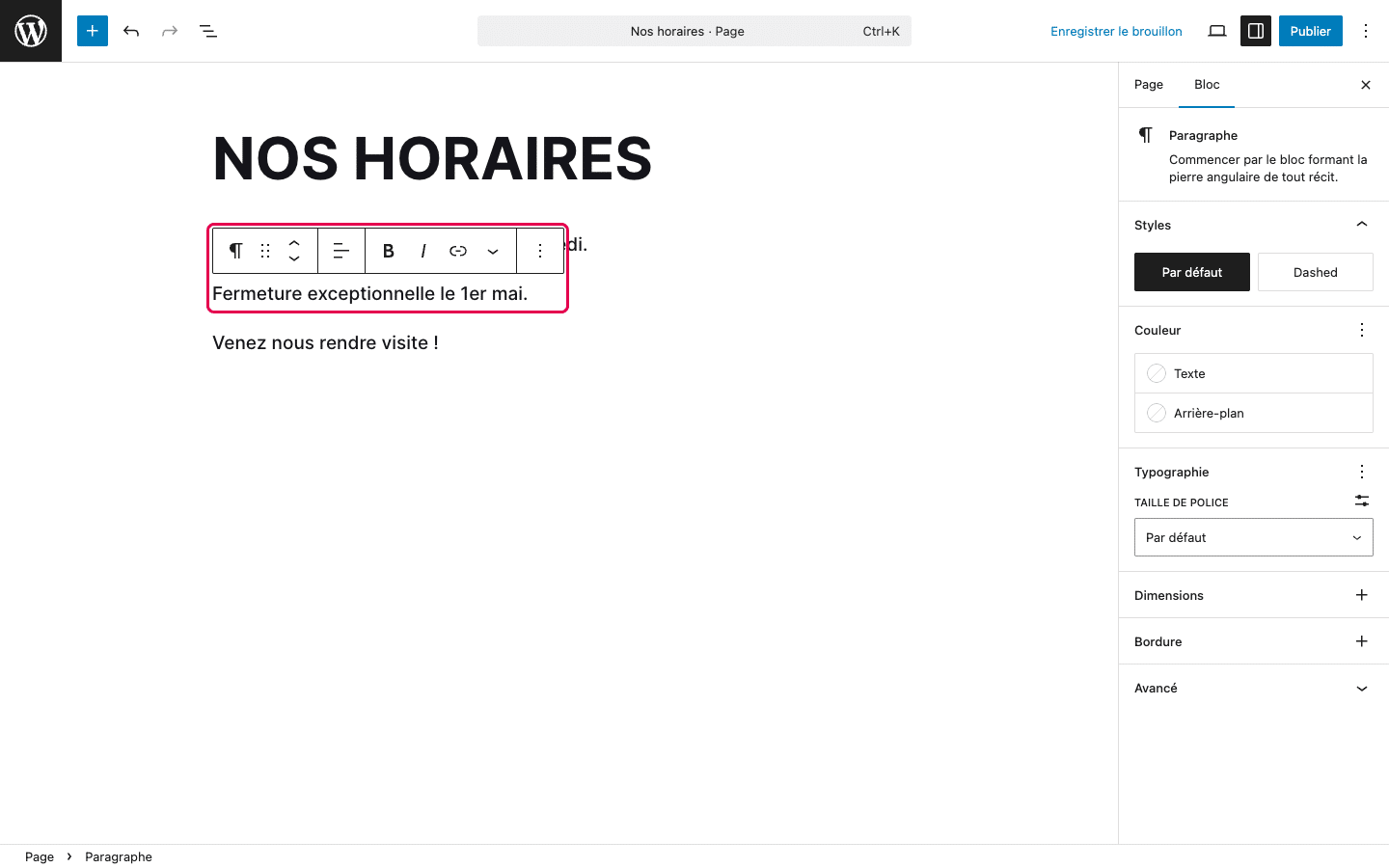
Cliquez sur le bloc à déplacer, puis bougez légèrement la souris : sa barre d’outils s’affiche au-dessus de lui.
Astuce
Si la barre d’outils n’apparaît pas, bougez légèrement la souris. Elle se cache pendant que vous tapez.
Étape 2
Déplacer le bloc avec les flèches
Dans la barre d’outils, juste après les six petits points, deux petites flèches l’une au-dessus de l’autre : les boutons Monter (vers le haut) et Descendre (vers le bas).
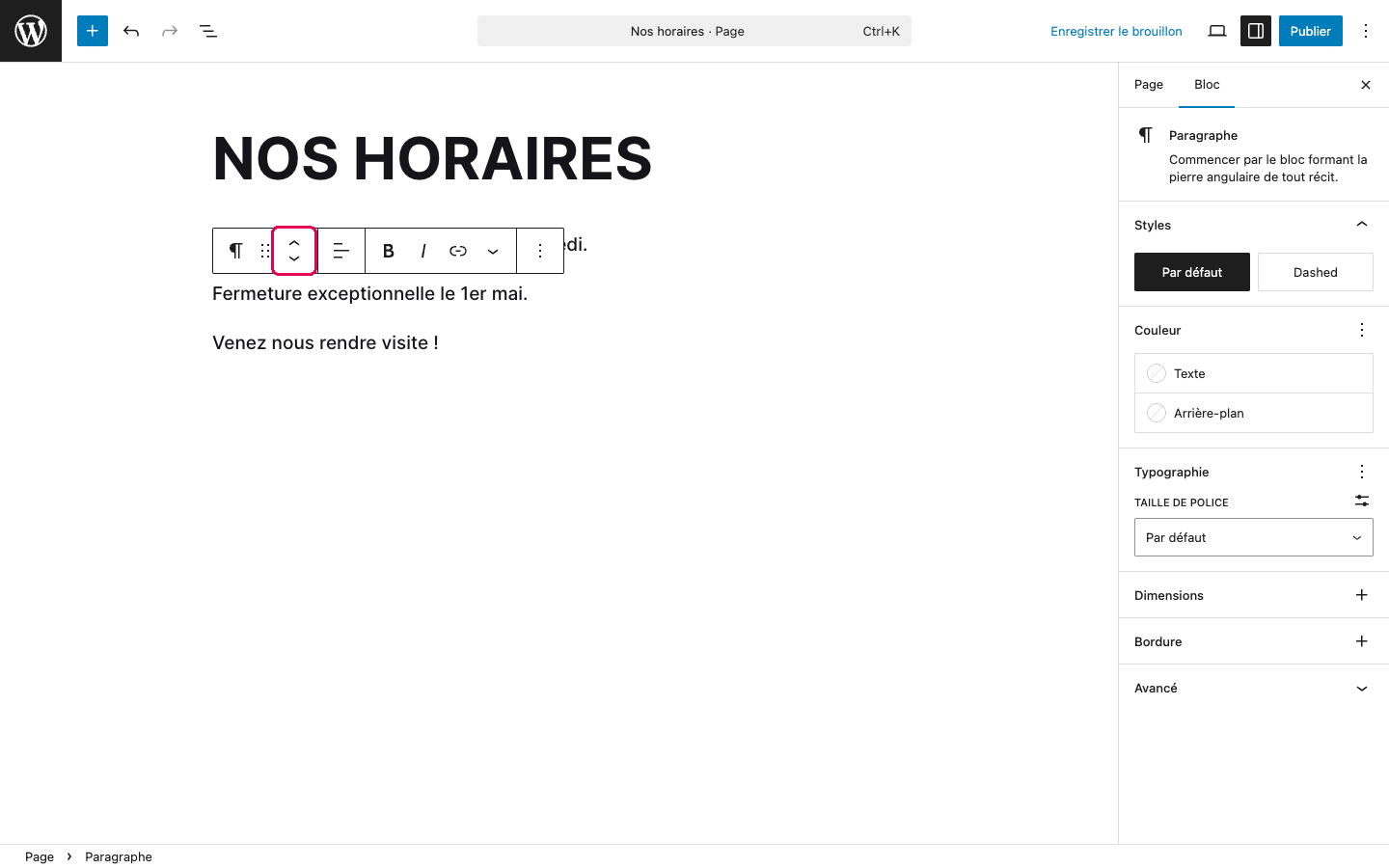
- Cliquez sur Monter : le bloc passe au-dessus du bloc précédent.
- Cliquez autant de fois que nécessaire. Chaque clic le déplace d’une place.
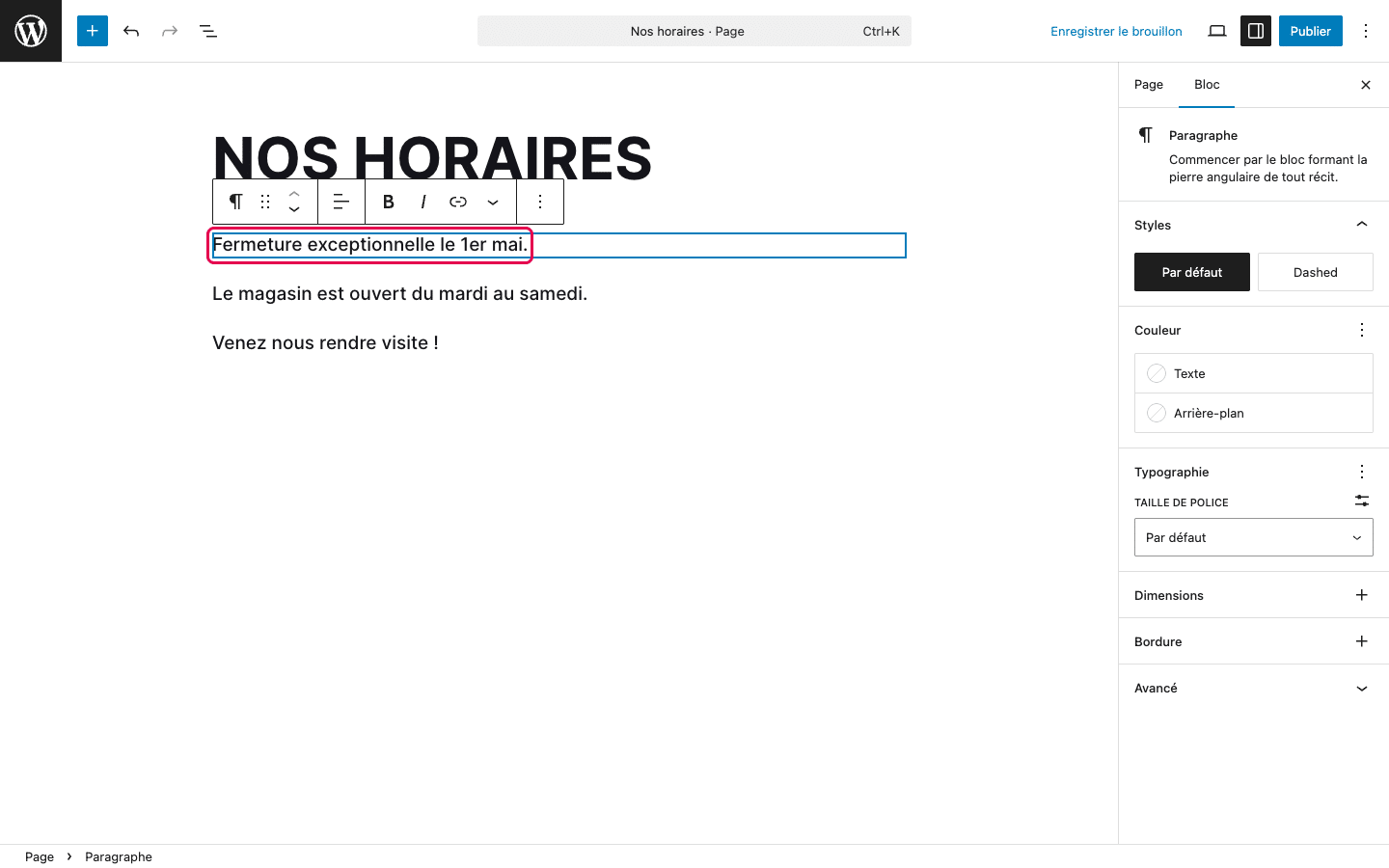
La barre d’outils peut cacher le paragraphe du dessus, qui semble avoir disparu : cliquez ailleurs dans la page pour le revoir.
Bon à savoir
Quand le bloc est déjà tout en haut, la flèche Monter devient grisée. De même pour Descendre quand il est tout en bas.
Étape 3
Déplacer le bloc en glisser-déposer
Pour un bloc à déplacer loin, plus haut ou plus bas dans la page, le glisser-déposer va plus vite.
- Sélectionnez le bloc, puis placez la souris sur la poignée Glisser, les six petits points de la barre d’outils.
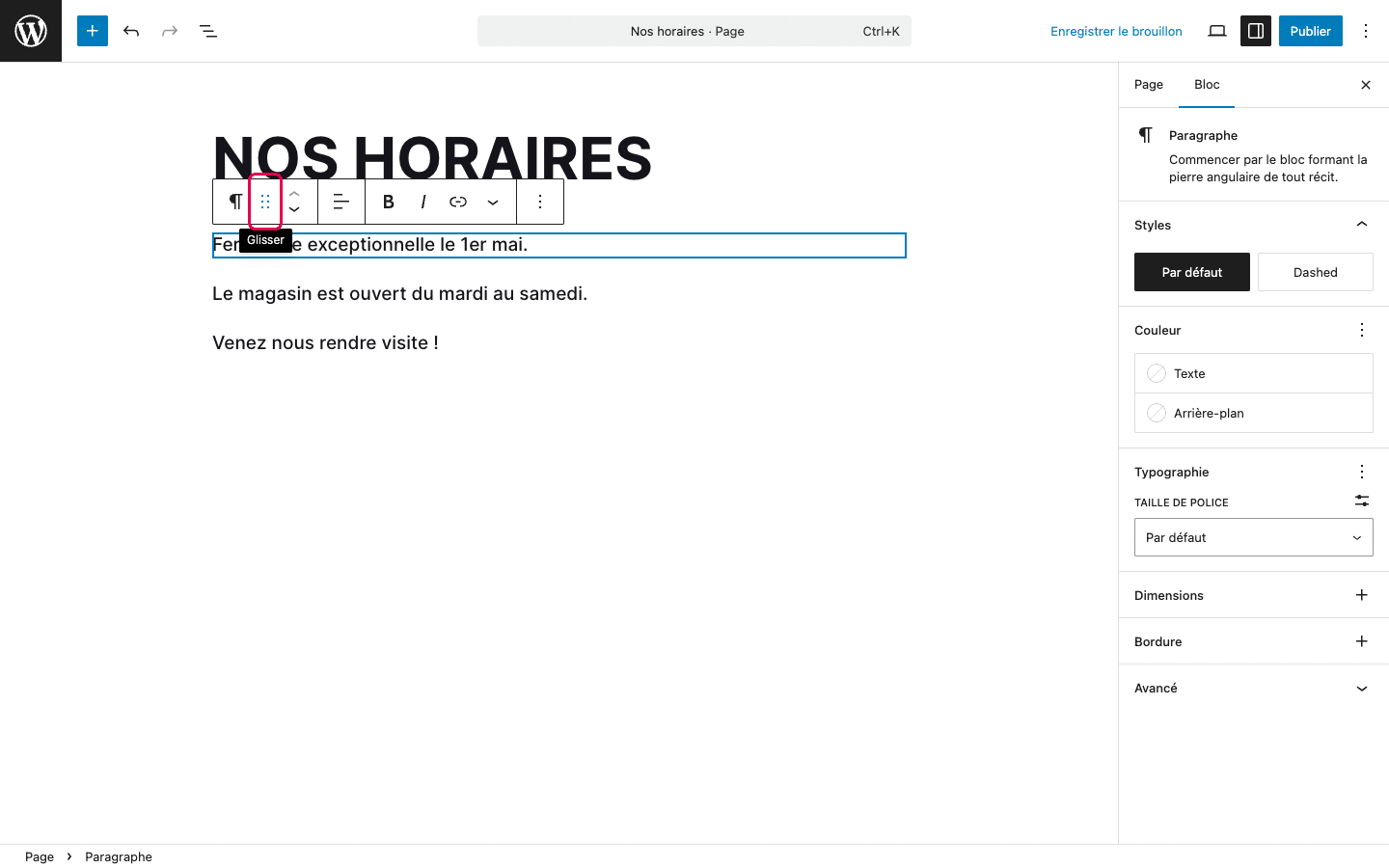
- Maintenez le bouton de la souris enfoncé et déplacez-la vers l’endroit voulu. Le bloc devient une petite étiquette sombre, et une ligne bleue indique où il va se placer.
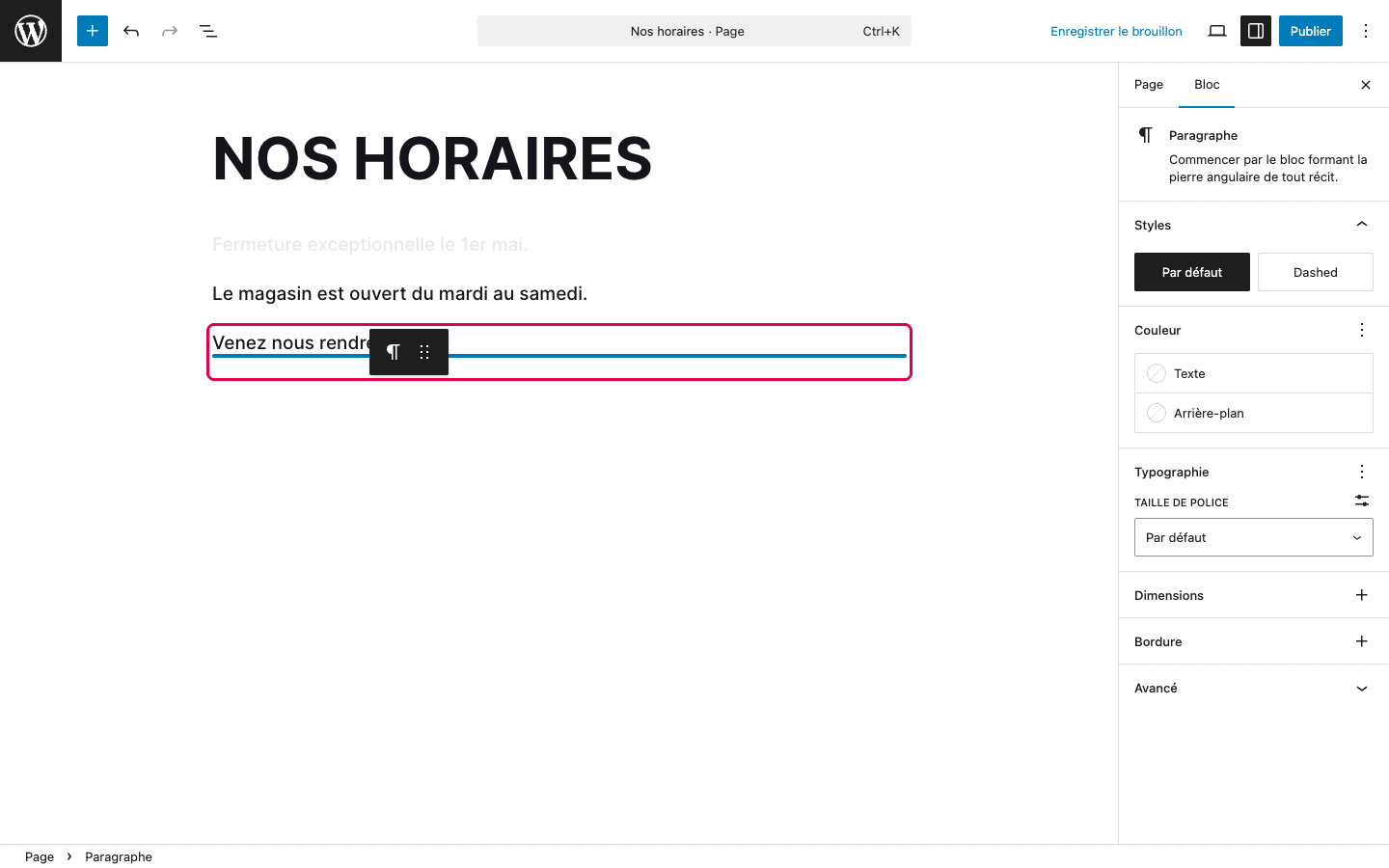
- Relâchez le bouton quand la ligne bleue est au bon endroit.
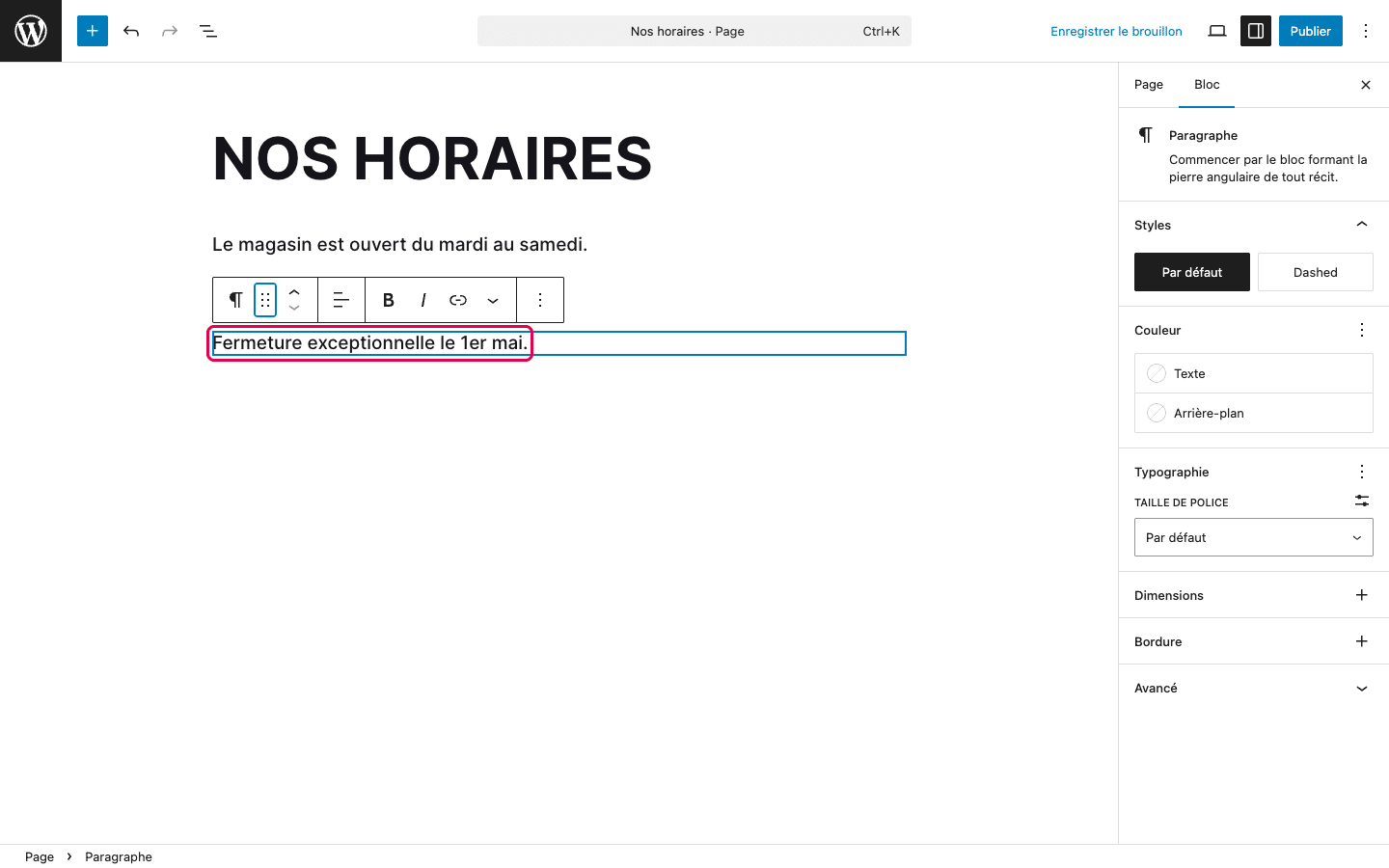
Là aussi, si le paragraphe du dessus semble avoir disparu, c’est la barre d’outils qui le cache : cliquez ailleurs dans la page pour le revoir.
Attention
Gardez le bouton enfoncé pendant tout le trajet et ne relâchez qu’une fois la ligne bleue au bon endroit. Pour placer le bloc en dernier, descendez jusque sous le dernier paragraphe. En cas d’erreur, Ctrl+Z (Cmd+Z sur Mac) remet le bloc où il était.
Si le bloc ne se déplace pas
La page ne contient qu’un seul bloc, il n’y a nulle part où le déplacer. Ou le bloc est verrouillé : cliquez sur le bouton Options de sa barre d’outils, les trois points verticaux à droite, et vérifiez Verrouiller.
Cliquez sur la flèche inverse, ou annulez avec Ctrl+Z (Cmd+Z sur Mac).
La ligne bleue était à l’intérieur de ce bloc au moment du dépôt. Annulez avec Ctrl+Z et recommencez, en visant entre deux blocs.
La vue en liste est plus pratique : voir le tuto « Se repérer avec la vue en liste ».